Publisher 2010: para que serve e como usar
Publisher 2010: o que é, para que serve e como criar panfletos, cartões e cartazes. Diferenças com o Word e como exportar em PDF.
Publisher 2010: para que serve e como usar
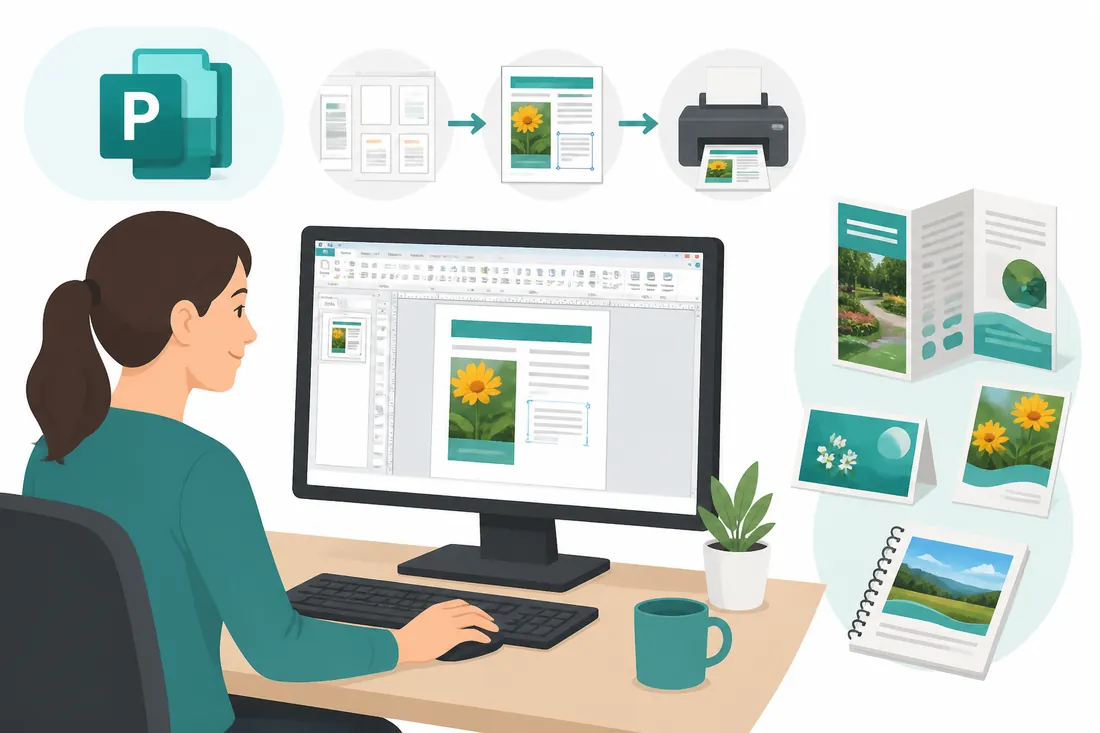
O Publisher 2010 é o aplicativo de editoração eletrônica do Microsoft Office 2010. Enquanto o Word serve para documentos de texto e o PowerPoint para apresentações, o Publisher foi criado para materiais gráficos — panfletos, cartões de visita, boletins informativos, cartazes e catálogos — onde o controle preciso do layout importa mais do que a fluência do texto.
Se você já tentou montar um folheto no Word e ficou frustrado com o comportamento das imagens e caixas de texto, o Publisher resolve esse problema: nele, cada elemento da página é independente e pode ser posicionado com precisão milimétrica.
Ele não é o aplicativo mais conhecido do pacote Office 2010 — muita gente nem sabe que existe — mas tem um nicho claro: usuários que precisam de resultados gráficos profissionais sem aprender um programa de design dedicado como o CorelDRAW ou Adobe InDesign.
- Criado para materiais gráficos — panfletos, cartões, cartazes, boletins
- Disponível nas edições Professional e superiores do Office 2010
- Templates prontos para dezenas de tipos de publicação
- Controle preciso de layout com posicionamento em coordenadas exatas
- Exporta para PDF diretamente, pronto para impressão
- Suporte encerrado em outubro de 2020 — sem atualizações de segurança desde então
O que é o Publisher 2010
O Publisher 2010 é o editor de publicações incluído no Microsoft Office 2010 Professional, lançado em junho de 2010. Ao contrário de processadores de texto, ele usa um modelo de layout baseado em caixas independentes — cada texto, imagem ou forma ocupa uma caixa que pode ser movida, redimensionada e sobreposta livremente. Isso o aproxima de softwares de design gráfico e o distancia do Word, onde o texto flui de forma contínua.
Para que serve o Publisher 2010 na prática
Tipos de publicação mais comuns
| Tipo de material | Publisher 2010 oferece template? | Uso típico |
|---|---|---|
| Panfleto / flyer | Sim | Divulgação de serviços, eventos, promoções |
| Cartão de visita | Sim | Profissional, empresarial |
| Boletim informativo | Sim | Comunicados internos, newsletters impressas |
| Cartaz / banner | Sim | Anúncios internos, sinalização |
| Catálogo de produtos | Sim | Apresentação de produtos com fotos e descrições |
| Envelope | Sim | Correspondência empresarial |
| Certificado | Sim | Cursos, treinamentos, eventos |
Publisher 2010 vs Word: qual usar para cada situação
A dúvida mais comum é quando usar o Publisher em vez do Word. A regra geral: se o layout visual é o foco principal, use o Publisher. Se o conteúdo textual é o foco, o Word basta.
| Situação | Word 2010 | Publisher 2010 |
|---|---|---|
| Relatório, contrato, carta | Melhor | Desnecessário |
| Panfleto frente e verso | Difícil | Melhor |
| Cartão de visita com 10 por página | Trabalhoso | Template pronto |
| Boletim com múltiplas colunas e imagens | Possível, mas instável | Melhor |
| Documento longo com estilos e numeração | Melhor | Não adequado |
Como instalar o Publisher 2010
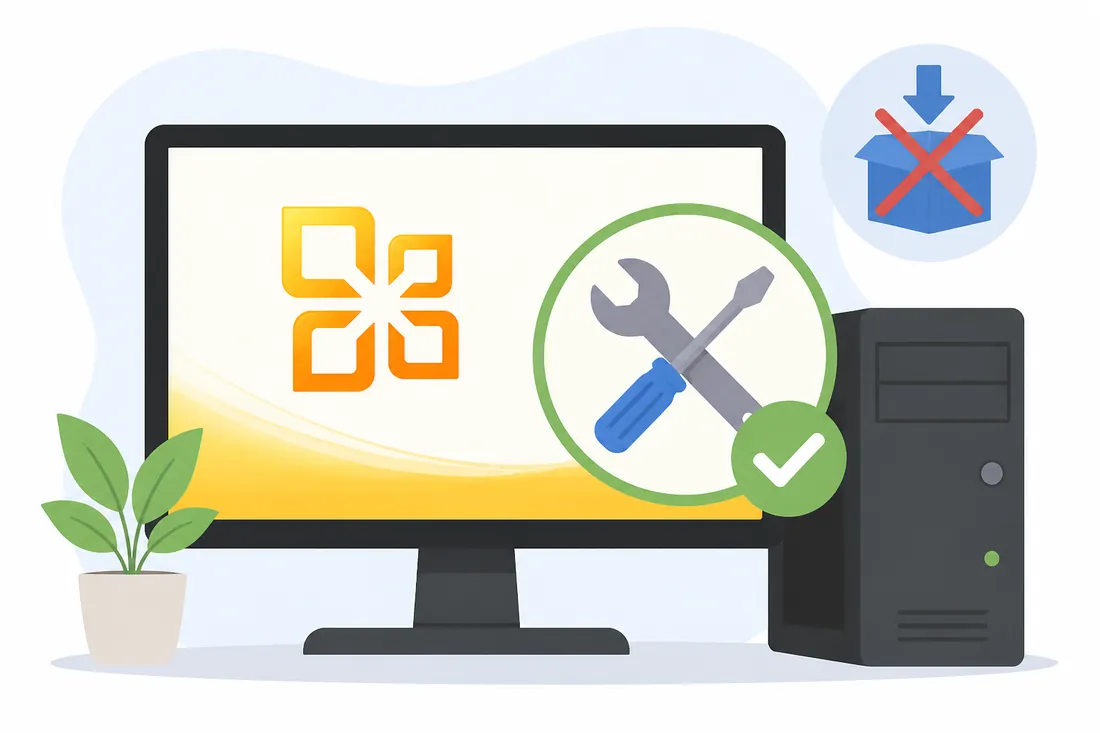
O Publisher 2010 está disponível apenas nas edições Professional e Professional Plus do Office 2010. As edições Home and Student e Home and Business não o incluem.
- Confirme que sua edição inclui o Publisher — verifique a embalagem ou o e-mail de compra.
- Execute o instalador do Office 2010 e escolha instalação personalizada.
- Marque “Microsoft Publisher” como disponível na lista de componentes.
- Conclua a instalação e ative o produto. Veja como ativar o Office 2010 se necessário.
Para o processo completo de instalação, leia como instalar o Office 2010 offline.
Como criar uma publicação no Publisher 2010
Começar com um template
- Abra o Publisher 2010. A tela inicial mostra categorias de templates: Brochuras, Boletins, Cartões, Catálogos, etc.
- Clique em uma categoria e escolha um template que se aproxime do que você precisa.
- Clique em “Criar”. O template abre pronto para edição.
- Clique em qualquer caixa de texto para editá-la, e em qualquer imagem para substituí-la.
Trabalhar com caixas de texto e imagens
No Publisher 2010, todo elemento é uma caixa. Para adicionar texto: Inserir → Caixa de Texto e desenhe a área. Para imagem: Inserir → Imagem. Cada caixa pode ser redimensionada pelos alças nas bordas e movida livremente pela página.
Exportar para PDF
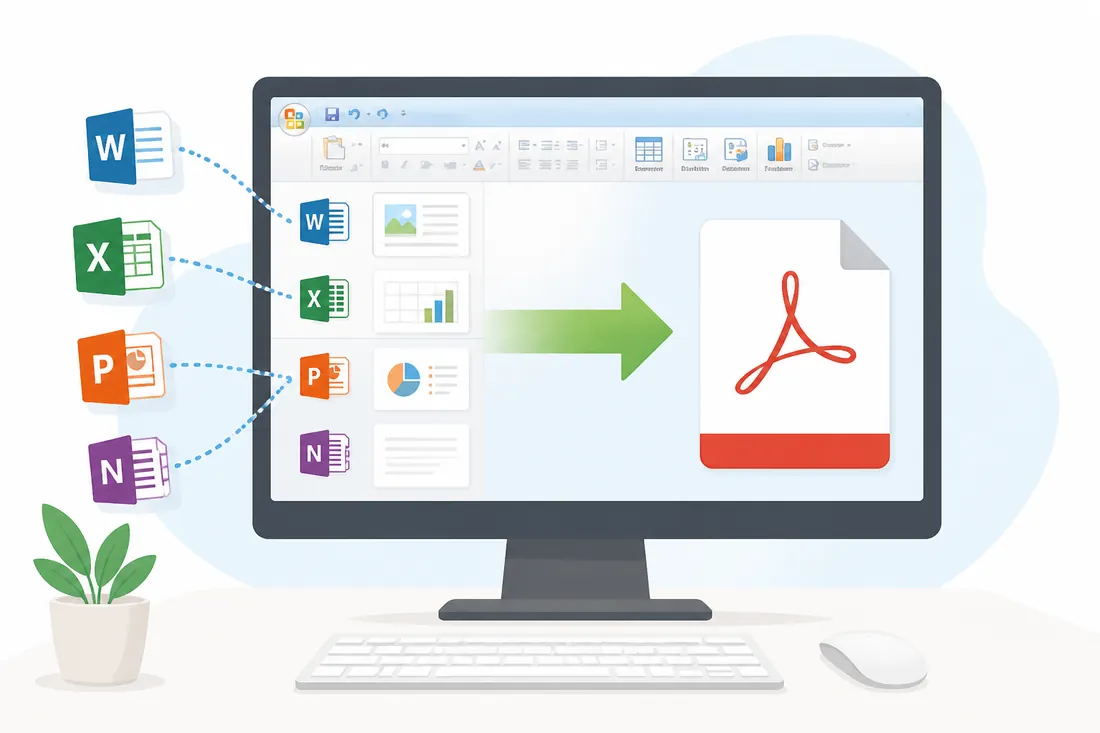
Quando o material estiver pronto, vá em Arquivo → Salvar como → PDF ou XPS. O Publisher gera um PDF de alta qualidade adequado para envio para gráficas ou impressão local.
Requisitos do sistema para o Publisher 2010
| Componente | Mínimo |
|---|---|
| Sistema operacional | Windows XP SP3, Vista, 7, 8 ou 10 |
| Processador | 500 MHz (1 GHz recomendado) |
| RAM | 256 MB (512 MB recomendado) |
| Espaço em disco | 3 GB para o pacote Office |
Perguntas frequentes sobre Publisher 2010
O Publisher 2010 abre arquivos de versões mais recentes?
Abre arquivos .pub do Publisher 2007 e 2010 sem problema. Arquivos .pub criados no Publisher 2013 ou superior geralmente abrem, mas alguns recursos novos podem não ser exibidos corretamente. O formato .pub não é padronizado como o .docx ou .xlsx, então a compatibilidade depende dos recursos usados.
Existe uma versão gratuita do Publisher?
Não existe versão gratuita oficial. O Publisher Online, parte do Microsoft 365, oferece funcionalidades similares por assinatura. As alternativas gratuitas mais usadas são o Canva (online) e o Scribus (desktop, código aberto). Para quem tem o Office 2010 Professional, o Publisher já está incluído na licença paga.
O Publisher 2010 imprime cartões de visita corretamente?
Sim. O Publisher 2010 tem templates de cartão de visita com layouts pré-configurados para impressão em folhas A4 com 10 cartões por página, seguindo as dimensões padrão (9 × 5 cm). Ao imprimir, o programa alinha os cartões automaticamente. Você pode ajustar as margens se sua gráfica ou impressora tiver requisitos específicos.
Como salvar uma publicação do Publisher 2010 em formato Word?
O Publisher 2010 não exporta diretamente para .docx. A forma mais prática é exportar como PDF e, se necessário, usar um conversor de PDF para Word. Copiar e colar o conteúdo para o Word também funciona para textos simples, mas perde o layout da publicação.
O Publisher 2010 funciona no Windows 10?
Funciona. O Office 2010 roda no Windows 10 sem configuração especial. O suporte oficial encerrou em outubro de 2020, mas o programa opera normalmente para criar e editar publicações. Em Windows 10 com atualizações recentes, não há relatos generalizados de incompatibilidade com o Publisher 2010.
Qual a diferença entre Publisher 2010 e PowerPoint para fazer panfletos?
O PowerPoint foi projetado para slides de apresentação e tem controle de layout inferior ao do Publisher. No Publisher, você define dimensões exatas da página (como A5 ou tamanho personalizado para panfleto), tem guias de alinhamento mais precisas e exporta para PDF de forma mais adequada para impressão. Para panfletos que serão impressos, o Publisher é mais indicado.
O Publisher 2010 suporta impressão frente e verso?
Suporta. Ao imprimir, vá em Arquivo → Imprimir e procure a opção de impressão duplex nas configurações da impressora. Se a impressora suportar duplex automático, o Publisher imprime frente e verso automaticamente. Para impressoras sem duplex, você pode imprimir as páginas pares, virar o papel e imprimir as ímpares.
O Publisher 2010 preenche um espaço real para quem precisa criar materiais gráficos sem aprender software de design profissional. Se sua edição do Office 2010 o inclui, vale explorar os templates — a curva de aprendizado é baixa para resultados visualmente decentes. Para referência oficial, acesse a Central de Ajuda da Microsoft. Se precisar de uma alternativa gratuita para design, o LibreOffice também inclui o Draw, que cobre parte das funcionalidades do Publisher.