Como reparar o Office 2010 sem desinstalar
Saiba como usar o Reparo Rápido e Reparo Online do Office 2010 para corrigir travamentos e erros sem perder documentos ou configurações.
Como reparar o Office 2010 sem desinstalar

O Office 2010 começa a se comportar de forma estranha — travamentos frequentes, erros ao abrir arquivos, botões que não respondem, ou um programa do pacote que simplesmente não abre mais. Antes de desinstalar e reinstalar tudo, existe um recurso embutido no próprio instalador que resolve a maioria desses problemas: o Reparo do Office 2010.
O reparo preserva suas configurações, arquivos e personalizações — é diferente de uma reinstalação completa. Neste guia você aprende os dois modos de reparo disponíveis e o que fazer quando o reparo não resolve.
Resumo rápido
- Acesse o reparo pelo Painel de Controle → Programas e Recursos → Microsoft Office 2010 → Alterar.
- Reparo Rápido: offline, mais rápido, corrige arquivos corrompidos locais.
- Reparo Online: baixa arquivos limpos da Microsoft, corrige problemas mais profundos.
- O reparo não apaga documentos, configurações de e-mail ou personalizações do Ribbon.
- Se o reparo não resolver, a desinstalação completa seguida de reinstalação é o próximo passo.
O que é o recurso de reparo do Office 2010?
O instalador do Office 2010 inclui uma opção de reparo que verifica a integridade dos arquivos do programa e substitui componentes danificados ou ausentes. O processo não afeta seus documentos Word, planilhas Excel ou apresentações PowerPoint — apenas os arquivos de programa do Office.
Existem dois modos disponíveis, e a escolha entre eles depende da gravidade do problema e da conexão com a internet disponível.
Como reparar o Office 2010: passo a passo
- Feche todos os programas do Office 2010 (Word, Excel, PowerPoint, Outlook).
- Abra o Painel de Controle do Windows.
- Clique em Programas e Recursos (ou “Adicionar ou Remover Programas” no Windows XP).
- Localize Microsoft Office 2010 na lista.
- Clique em Alterar (não em Desinstalar).
- Na janela que aparecer, selecione o modo de reparo desejado e clique em Continuar.
Reparo Rápido vs. Reparo Online
| Característica | Reparo Rápido | Reparo Online |
|---|---|---|
| Requer internet? | Não | Sim |
| Tempo estimado | 5–10 minutos | 20–60 minutos |
| O que corrige | Arquivos corrompidos locais | Todos os arquivos do programa |
| Quando usar | Problemas simples e travamentos | Problemas persistentes após Reparo Rápido |
| Apaga personalizações? | Não | Parcialmente (pode resetar add-ins) |
Comece sempre pelo Reparo Rápido. Se o problema persistir após o reparo rápido, tente o Online.
Quando usar o reparo do Office 2010?
O reparo resolve com boa frequência os seguintes problemas:
- Word, Excel ou PowerPoint 2010 não abre ou trava na inicialização.
- Mensagens de erro sobre arquivos .dll ausentes ou corrompidos.
- Funcionalidades do programa que param de funcionar subitamente.
- Faixa de Opções (Ribbon) desaparece ou não responde.
- O Office 2010 pede ativação repetidamente após já ter sido ativado.
- Erros ao salvar ou abrir documentos .docx, .xlsx ou .pptx.
O reparo não resolve problemas causados por vírus ativos (remova o malware primeiro), incompatibilidades com Windows Update específico, ou corrupção do disco rígido. Nesses casos, pode ser necessário o procedimento de desinstalação completa.
Reparar o Office 2010 a partir do CD/DVD de instalação
Se você instalou o Office 2010 a partir de um disco físico e não tem conexão estável com a internet, o reparo pode ser feito diretamente pelo mídia original:
- Insira o CD ou DVD do Office 2010 na unidade óptica.
- Se o AutoPlay não abrir, acesse o disco pelo Windows Explorer e execute
setup.exe. - Selecione Reparar na tela de opções do instalador.
- Siga as instruções na tela.
O que fazer quando o reparo não resolve
Se o Office 2010 continuar com problemas após o reparo completo online, os próximos passos são:
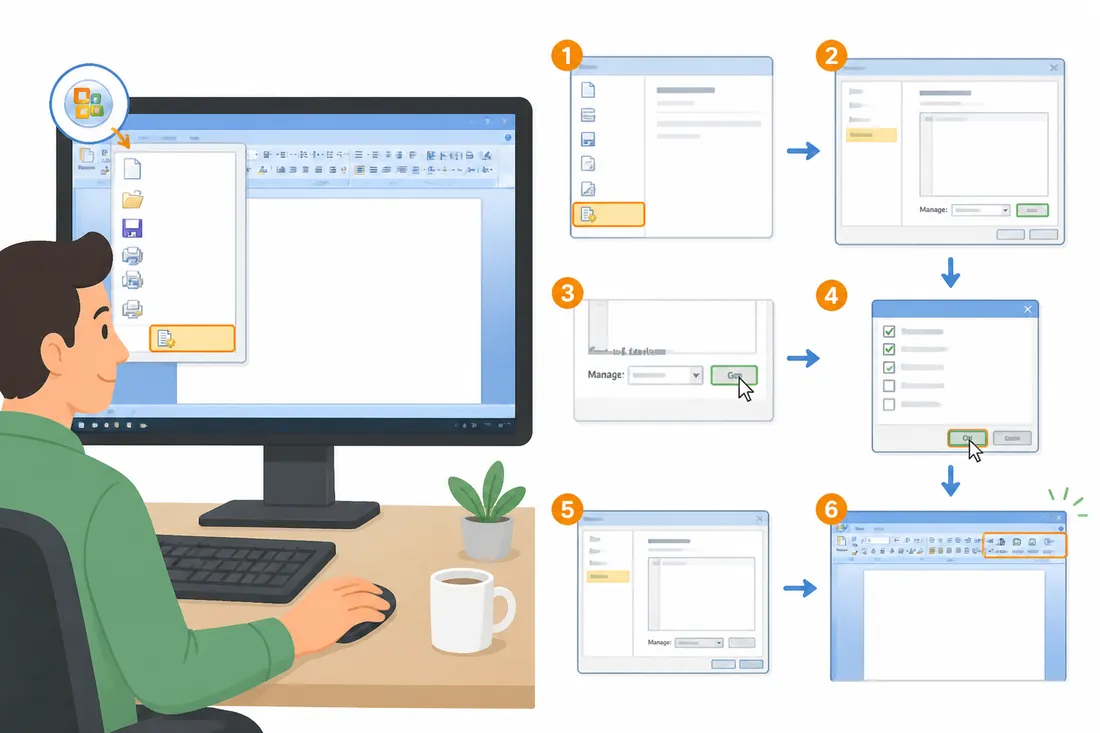
- Desativar suplementos (add-ins): um add-in com defeito pode causar travamentos. Abra o Word 2010 → Arquivo → Opções → Suplementos → Gerenciar: Suplementos COM → Ir. Desmarque todos e reinicie para testar.
- Criar um novo perfil do Outlook se o problema for específico do Outlook 2010.
- Verificar conflitos com antivírus: algumas suítes de segurança interferem no Office. Desative temporariamente o antivírus e teste.
- Desinstalar completamente e reinstalar: use a ferramenta de remoção oficial da Microsoft para uma desinstalação limpa, disponível na página de suporte do Office.
Verificar a integridade de arquivos do Windows após o reparo
Se o reparo do Office não resolver e você suspeitar de problemas no Windows 7 em si, execute o verificador de arquivos do sistema:
- Abra o Prompt de Comando como administrador: Menu Iniciar → escreva “cmd” → clique com botão direito → “Executar como administrador”.
- Digite:
sfc /scannowe pressione Enter. - Aguarde o processo completo — pode levar 10 a 20 minutos.
- Reinicie o Windows e tente abrir o Office 2010 novamente.
Perguntas frequentes sobre reparo do Office 2010
O reparo do Office 2010 apaga meus documentos?
Não. O processo de reparo afeta apenas os arquivos de programa do Office — os executáveis, DLLs e templates padrão. Seus documentos Word, planilhas Excel e apresentações PowerPoint ficam completamente intocados, independentemente do modo de reparo escolhido.
Quanto tempo leva o reparo do Office 2010?
O Reparo Rápido costuma terminar em 5 a 10 minutos. O Reparo Online depende da velocidade da conexão com a internet e pode levar de 20 a 60 minutos. Durante o processo, os programas do Office não podem ser usados.
Preciso reiniciar o PC após reparar o Office 2010?
O instalador avisa se um reinício é necessário. Na maioria dos reparos rápidos, não é preciso reiniciar. Após o Reparo Online ou quando arquivos do sistema foram substituídos, o reinício pode ser solicitado e é recomendável fazê-lo.
O reparo funciona se o Office 2010 não abre de jeito nenhum?
Sim. O reparo é feito pelo Painel de Controle → Programas e Recursos, não pelo próprio Office. Portanto, mesmo que o Word ou Excel não abra, o processo de reparo funciona normalmente a partir do instalador do Windows.
Como reparar apenas um programa do pacote (só o Word, por exemplo)?
No Office 2010, o reparo afeta todo o pacote instalado — não há como reparar apenas o Word ou apenas o Excel de forma isolada pelo instalador padrão. Se apenas um programa apresenta problemas e os outros funcionam bem, o problema pode ser um suplemento específico daquele programa.
Posso reparar o Office 2010 enquanto outros programas estão abertos?
É possível tecnicamente, mas não recomendável. O instalador pode solicitar que você feche programas que estejam usando arquivos do Office. Feche todos os aplicativos do Office — Word, Excel, PowerPoint, Outlook — antes de iniciar o reparo para evitar conflitos.
O reparo é sempre a primeira opção antes de partir para uma desinstalação completa. Resolve a maioria dos casos em menos de 15 minutos e preserva todo o seu ambiente de trabalho. Se você também enfrenta problemas com a ativação do pacote, veja como resolver erros de ativação do Office 2010.
Para quem está considerando alternativas ao pacote, confira as alternativas gratuitas ao Office 2010 como o LibreOffice.