OneNote 2010: como usar o bloco de notas digital
Como usar o OneNote 2010: cadernos, seções, inserção de imagens e áudio, pesquisa por OCR e atalhos. Guia para iniciantes no Windows 7.
OneNote 2010: como usar o bloco de notas digital
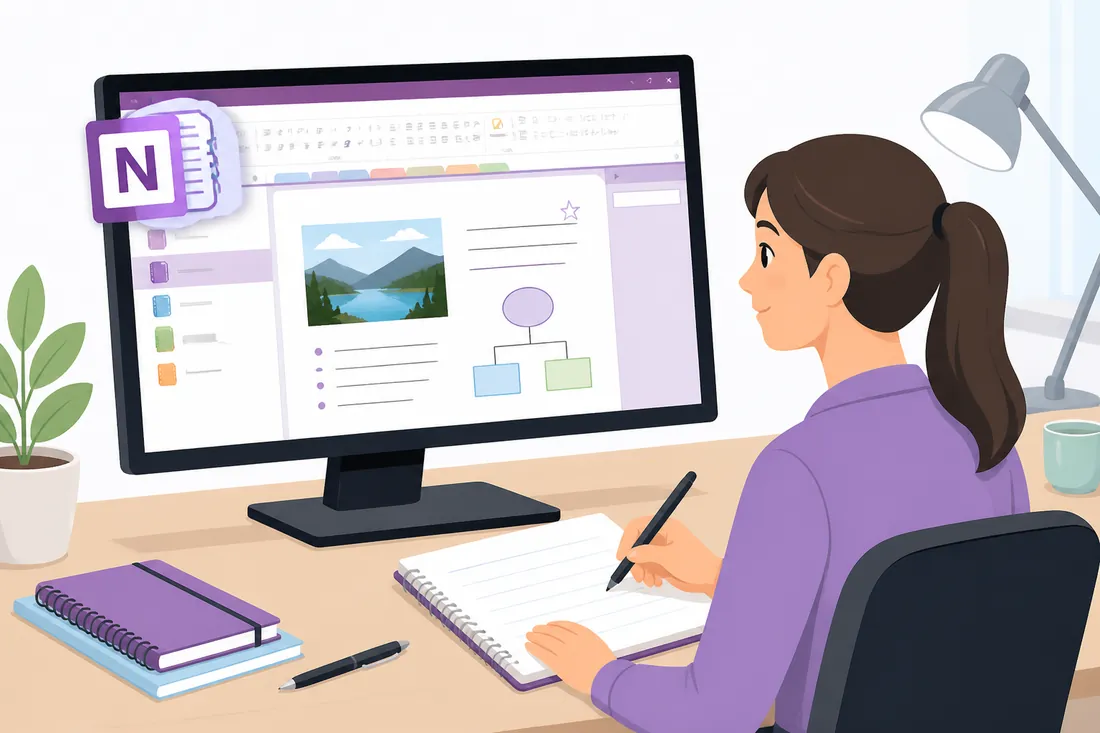
O OneNote 2010 é o bloco de notas digital do Microsoft Office 2010. Se você ainda não o usa, a ideia central é simples: um caderno infinito onde você pode escrever texto, colar imagens, gravar áudio, fazer desenhos e organizar tudo em seções e páginas — sem a estrutura rígida de um documento Word.
Diferente dos outros aplicativos do pacote, o OneNote 2010 não tem o conceito de “salvar” da forma tradicional. Tudo é salvo automaticamente enquanto você digita. Isso o torna especialmente prático para anotações rápidas, reuniões, pesquisas e qualquer situação onde você precisa capturar informação sem parar para organizar.
Este guia cobre como instalar o OneNote 2010, como funciona sua estrutura básica e como usar os recursos principais.
- Incluído em todas as edições do Office 2010 — até na Home and Student
- Salva automaticamente — sem necessidade de pressionar Ctrl+S
- Organização em cadernos, seções e páginas — hierarquia flexível
- Suporta texto, imagens, tabelas, áudio e desenhos na mesma página
- Pesquisa dentro das notas — inclusive em imagens com OCR
- Funciona completamente offline após instalado
O que é o OneNote 2010
O OneNote 2010 é o aplicativo de anotações incluído no Microsoft Office 2010, lançado em junho de 2010. Funciona como um caderno digital de páginas livres: você clica em qualquer ponto da página e começa a digitar, sem se preocupar com margens ou formatação. O conteúdo é organizado em cadernos (como pastas físicas), seções (como abas coloridas) e páginas (como folhas dentro de cada seção). O suporte oficial encerrou em outubro de 2020.
Como instalar o OneNote 2010
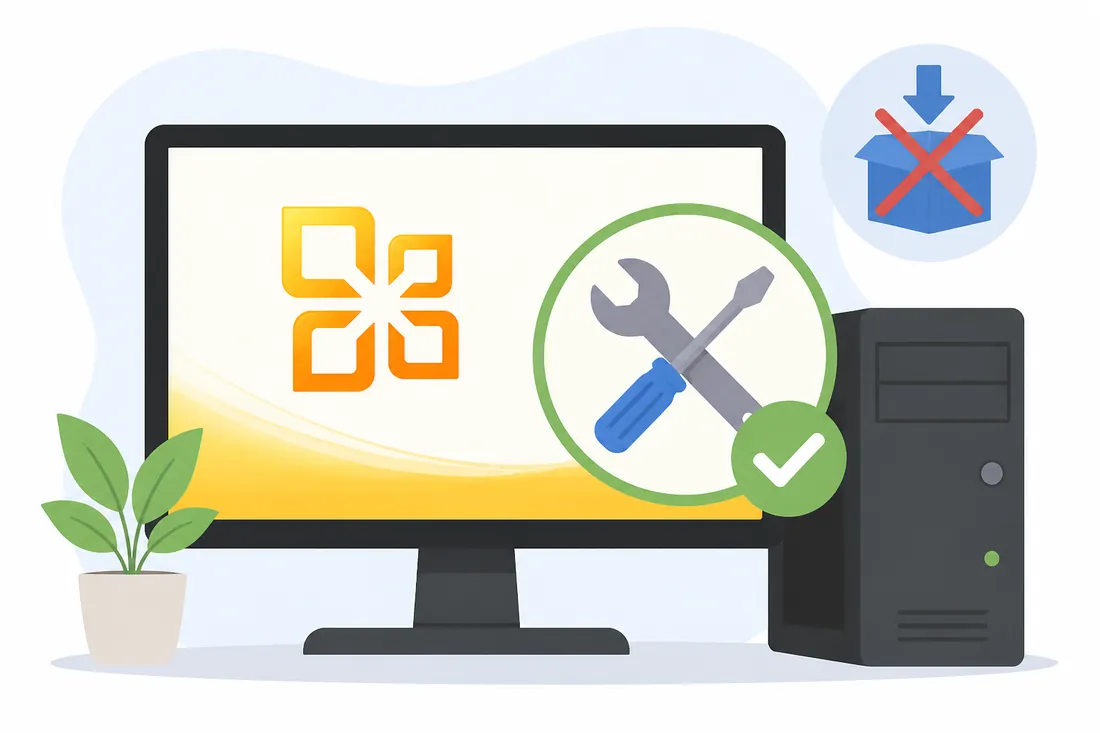
O OneNote 2010 está disponível em todas as edições do pacote Office 2010, incluindo a Home and Student — diferente do Access e do Publisher, que exigem a edição Professional. Se você instalou o Office 2010 em qualquer edição, o OneNote provavelmente já está no seu computador.
Para verificar, vá em Iniciar → Todos os Programas → Microsoft Office → Microsoft OneNote 2010. Se não aparecer, rode o instalador do Office 2010 novamente, escolha instalação personalizada e marque o OneNote como disponível.
Veja o guia completo de instalação do Office 2010 se precisar do passo a passo da instalação do pacote.
Entendendo a estrutura do OneNote 2010
A organização do OneNote 2010 segue uma hierarquia de três níveis, que imita um caderno físico:
| Nível | Equivalente físico | Como criar |
|---|---|---|
| Caderno (Notebook) | Pasta ou caderno | Arquivo → Novo → Caderno |
| Seção | Aba colorida dentro do caderno | Clique no “+” ao lado das abas |
| Página | Folha dentro da seção | Clique em “Adicionar Página” no painel direito |
Você pode ter vários cadernos abertos ao mesmo tempo — por exemplo, um para trabalho, um para estudos e um pessoal. As seções ficam como abas na parte superior da tela.
Como usar o OneNote 2010: funções principais
Criar e organizar notas
Clique em qualquer lugar de uma página e comece a digitar. O OneNote cria uma caixa de conteúdo automaticamente naquele ponto. Você pode ter várias caixas independentes na mesma página — textos em lugares diferentes, sem que um interfira no outro.
Para formatar o texto, use a aba Início com as mesmas opções básicas do Word: negrito, itálico, tamanho de fonte, cor. Para listas, use Início → Lista com Marcadores ou Lista Numerada.
Inserir imagens e arquivos
Vá em Inserir → Imagem para adicionar fotos ou capturas de tela. Para capturar a tela atual, use Inserir → Recorte de Tela — o OneNote minimiza e você seleciona a área da tela que quer capturar. Arquivos podem ser inseridos como ícones clicáveis via Inserir → Arquivo.
Gravar áudio e vídeo
O OneNote 2010 permite gravar áudio diretamente na nota. Vá em Inserir → Gravar Áudio. A gravação fica vinculada ao ponto da página onde você estava digitando — ao reproduzir, o OneNote destaca o texto que você escreveu durante aquele trecho do áudio. Útil para reuniões e aulas.
Criar tabelas
Vá em Inserir → Tabela e defina o número de linhas e colunas. Dentro de uma célula da tabela, pressione Tab para avançar para a próxima célula. Na última célula da tabela, pressionar Tab cria uma nova linha automaticamente.
Pesquisar dentro das notas
Pressione Ctrl + F para abrir a barra de pesquisa. O OneNote 2010 pesquisa em todas as páginas de todos os cadernos abertos, incluindo texto em imagens (via OCR). O resultado aparece com cada ocorrência e você clica para ir à página correspondente.
Marcar itens com tags
As tags são marcadores visuais para tipos específicos de conteúdo. Na aba Início → Tags, você encontra opções como “Importante”, “A fazer”, “Pergunta”, “Lembre-se para mais tarde”. Itens marcados podem ser listados juntos em Início → Localizar Tags, independente de em qual página estão.
Atalhos de teclado úteis no OneNote 2010
| Ação | Atalho |
|---|---|
| Nova página | Ctrl + N |
| Pesquisar em todas as notas | Ctrl + F |
| Recorte de tela | Win + Shift + S (ou pelo menu Inserir) |
| Marcar como “A fazer” | Ctrl + 1 |
| Marcar como “Importante” | Ctrl + 2 |
| Inserir data e hora | Alt + Shift + F |
| Negrito | Ctrl + B |
Perguntas frequentes sobre OneNote 2010
O OneNote 2010 sincroniza com a nuvem?
O OneNote 2010 pode sincronizar com o SkyDrive (atual OneDrive) se você configurar um caderno em um local de rede ou pasta sincronizada. A sincronização automática com o OneDrive foi melhorada nas versões posteriores. Em uso offline com Windows 7, o OneNote 2010 salva os cadernos localmente sem necessidade de conta Microsoft.
Como fazer backup das notas do OneNote 2010?
Os cadernos do OneNote 2010 ficam salvos como arquivos .one em pastas no seu computador, geralmente em Documentos → Blocos de Notas do OneNote. Para fazer backup, copie essa pasta para um HD externo ou pendrive. O OneNote 2010 também tem backup automático configurável em Arquivo → Opções → Salvar e Backup.
O OneNote 2010 abre arquivos de versões mais recentes?
Abre arquivos .one do OneNote 2007 e 2010 sem problema. Arquivos criados no OneNote 2013 ou superior usam um formato atualizado que o OneNote 2010 não reconhece diretamente. Nesses casos, você precisa que a versão mais nova exporte ou converta o arquivo para o formato 2010 antes de abrir.
Como imprimir uma página do OneNote 2010?
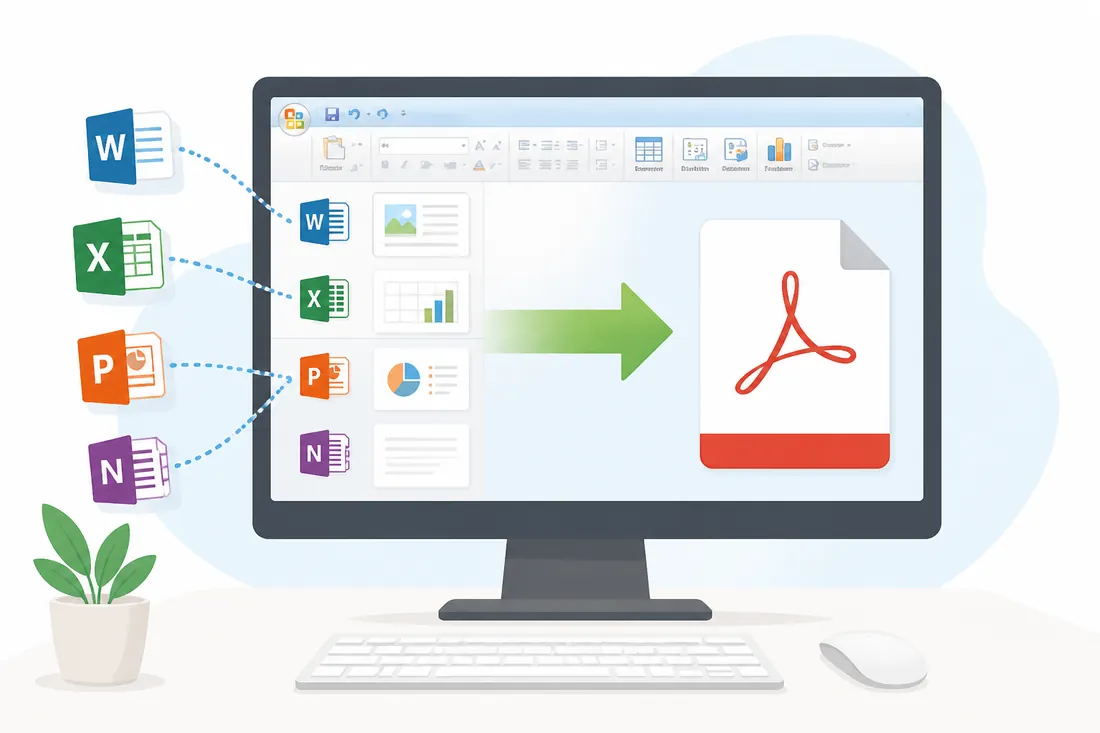
Vá em Arquivo → Imprimir. O OneNote imprime a página atual com todo o conteúdo visível — texto, imagens e tabelas. Para controlar o que aparece na impressão, use Arquivo → Visualizar Impressão antes de imprimir. Você também pode exportar como PDF em Arquivo → Salvar como → PDF.
É possível usar o OneNote 2010 para fazer listas de tarefas?
Sim. A tag “A fazer” (atalho Ctrl + 1) cria uma caixa de seleção ao lado de qualquer linha de texto. Você clica na caixa para marcar a tarefa como concluída. Pelo painel “Localizar Tags”, você vê todas as tarefas pendentes e concluídas de todos os seus cadernos em uma só lista.
O OneNote 2010 reconhece texto em imagens (OCR)?
Sim. Quando você insere uma imagem no OneNote 2010, o programa processa o texto visível nela em segundo plano. Depois de alguns segundos, esse texto se torna pesquisável pela função Ctrl + F. Para copiar o texto reconhecido, clique com o botão direito na imagem e selecione “Copiar Texto da Imagem”.
Como compartilhar notas do OneNote 2010 com outra pessoa?
A forma mais simples é salvar uma página como PDF (Arquivo → Salvar como → PDF) e enviar o arquivo. Para compartilhar um caderno inteiro para edição simultânea, você pode colocar o caderno em uma pasta de rede local acessível a outros computadores. Compartilhamento via internet era possível com o SkyDrive, mas requer conta Microsoft.
O OneNote 2010 é o aplicativo menos explorado do pacote Office 2010 — e frequentemente o mais útil no dia a dia, justamente por ser informal e não exigir estrutura rígida. Se você usa o Office 2010 e ainda não abriu o OneNote, vale 10 minutos para experimentar. Para a documentação oficial, acesse a Central de Ajuda da Microsoft. Veja também as alternativas grátis ao Office 2010 caso precise de opções sem custo.