Como fazer tabela dinâmica no Excel 2010
Crie sua primeira tabela dinâmica no Excel 2010: organize e resuma dados em segundos sem fórmulas. Passo a passo com campos, filtros e segmentadores.
Como fazer tabela dinâmica no Excel 2010
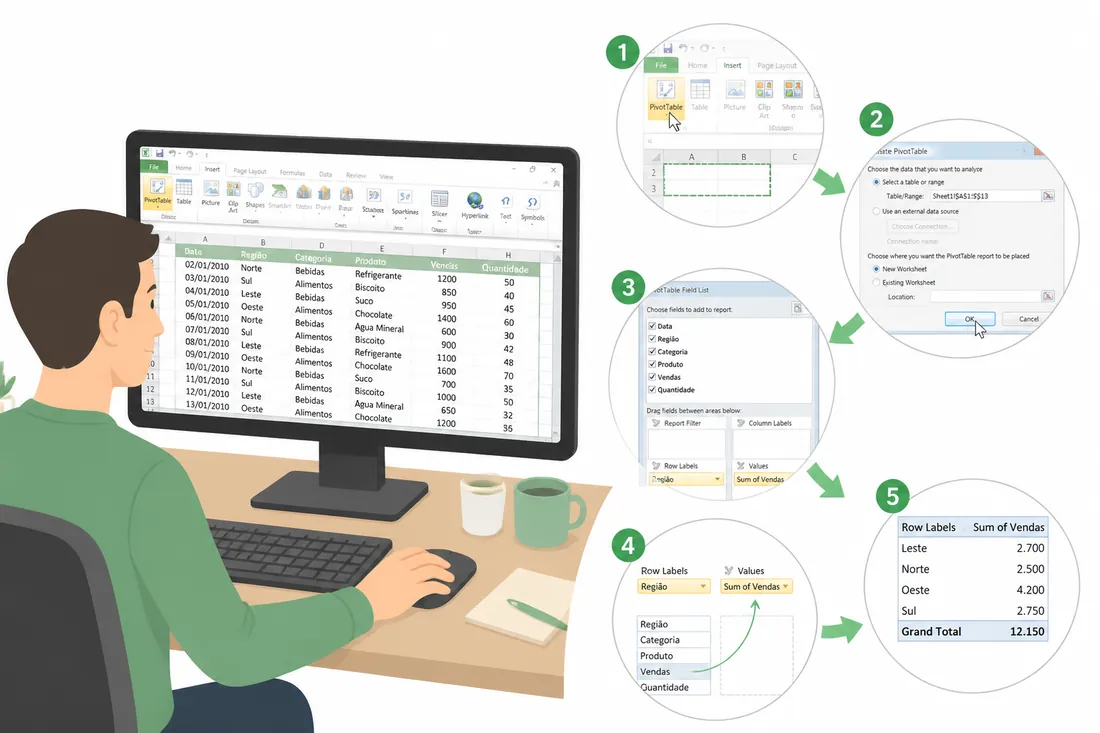
Tabela dinâmica no Excel 2010 organiza e resume grandes volumes de dados em segundos, sem fórmulas complexas. Você arrasta campos para linhas, colunas e valores, e o Excel calcula totais, médias e contagens automaticamente. É a ferramenta mais poderosa do Excel para quem precisa analisar dados sem programar nada.
Este guia mostra como criar uma tabela dinâmica do zero, como configurar os campos e como atualizar quando os dados mudam — tudo no Excel 2010, inclusive em computadores com Windows 7.
- Os dados precisam ter cabeçalhos na primeira linha e sem células mescladas
- Acesse por Inserir > Tabela Dinâmica
- Arraste campos para Linha, Coluna, Valores e Filtro no painel lateral
- Clique com botão direito nos valores para mudar o tipo de cálculo (soma, média, contagem)
- Para atualizar: clique com botão direito na tabela e escolha Atualizar
- Filtre por período, categoria ou qualquer campo com os Segmentadores de Dados
O que é tabela dinâmica no Excel 2010?
Tabela dinâmica (PivotTable) é um recurso do Excel que reorganiza dados de uma planilha em diferentes perspectivas de análise sem alterar os dados originais. Você define quais campos aparecem como linhas, quais como colunas e qual valor deve ser calculado — soma, média, contagem ou outro. No Excel 2010, a ferramenta fica em Inserir > Tabela Dinâmica.
Passo a passo: criar tabela dinâmica no Excel 2010
1. Prepare os dados
A tabela dinâmica só funciona bem quando os dados estão organizados corretamente:
- Cabeçalhos na primeira linha, um por coluna
- Sem células mescladas nos cabeçalhos ou nos dados
- Sem linhas ou colunas totalmente vazias no meio dos dados
- Cada coluna contém um único tipo de informação (datas numa coluna, valores em outra)
Se os dados estiverem em uma tabela formatada (Inserir > Tabela), a tabela dinâmica se ajusta automaticamente quando você adiciona novas linhas.
2. Insira a tabela dinâmica
- Clique em qualquer célula dentro dos dados.
- Vá em Inserir > Tabela Dinâmica.
- O Excel detecta o intervalo automaticamente. Confirme se está correto.
- Escolha onde colocar a tabela: Nova Planilha (recomendado) ou Planilha Existente.
- Clique em OK.
Uma planilha nova abre com a estrutura vazia da tabela dinâmica à esquerda e o painel Lista de Campos à direita.
3. Configure os campos no painel lateral
O painel de campos tem quatro áreas. Arraste os campos da lista para cada área:
| Área | O que vai aqui | Exemplo |
|---|---|---|
| Filtro de Relatório | Campo para filtrar toda a tabela | Ano, Região |
| Rótulos de Coluna | Categorias que viram colunas | Mês, Trimestre |
| Rótulos de Linha | Categorias que viram linhas | Produto, Vendedor |
| Valores | O que será calculado | Soma de Vendas |
Exemplo prático: para ver as vendas por produto e por mês, arraste Produto para Linhas, Mês para Colunas e Valor de Venda para Valores.
4. Mude o tipo de cálculo
Por padrão, o Excel usa Soma para campos numéricos e Contagem para campos de texto. Para mudar:
- Clique com o botão direito em qualquer valor dentro da área de valores.
- Escolha Configurações do Campo de Valor.
- Selecione o cálculo desejado: Soma, Contagem, Média, Máx, Mín, Produto.
- Na aba Mostrar Valores Como, pode exibir como % do total, % da linha, % da coluna, entre outros.
5. Filtre e agrupe os dados
Clique na seta ao lado de um Rótulo de Linha ou Coluna para filtrar categorias específicas. Para agrupar datas por mês ou trimestre, clique com o botão direito em uma data na tabela e escolha Agrupar — o Excel oferece agrupamento por dias, meses, trimestres e anos.
Segmentadores de Dados (Slicers) no Excel 2010
O Excel 2010 introduziu os Segmentadores de Dados, que são filtros visuais interativos. Para adicionar: clique na tabela dinâmica, vá em Opções > Inserir Segmentação de Dados e escolha os campos a filtrar. Cada segmentador aparece como um painel com botões — clique em qualquer botão para filtrar instantaneamente. Útil para apresentações e relatórios que outros vão usar.
Como atualizar a tabela dinâmica
A tabela dinâmica não atualiza automaticamente quando os dados originais mudam. Para atualizar:
- Clique com o botão direito dentro da tabela e escolha Atualizar
- Ou vá em Opções > Atualizar
- Para atualizar automaticamente ao abrir o arquivo: Opções > Opções da Tabela Dinâmica > aba Dados > marque “Atualizar dados ao abrir o arquivo”
Como criar gráfico dinâmico a partir da tabela
Com a tabela dinâmica selecionada, vá em Opções > Gráfico Dinâmico. O gráfico criado acompanha os filtros e atualizações da tabela automaticamente. Para outras opções de gráfico, veja o guia sobre como fazer gráfico no Excel 2010.
Perguntas frequentes sobre tabela dinâmica no Excel 2010
Por que o painel de campos da tabela dinâmica sumiu?
O painel some quando você clica fora da tabela dinâmica. Clique dentro da tabela para ele reaparecer. Se ainda não aparece, vá em Opções > Mostrar > Lista de Campos. Em alguns casos, fechar e reabrir o arquivo resolve.
Como adicionar dados novos que foram inseridos abaixo da tabela original?
Clique na tabela dinâmica, vá em Opções > Alterar Fonte de Dados e expanda o intervalo para incluir as novas linhas. Se os dados originais estiverem formatados como Tabela do Excel (Inserir > Tabela), a expansão é automática — basta atualizar.
Por que a tabela dinâmica mostra “Contagem” em vez de “Soma”?
Isso acontece quando a coluna de valores contém células vazias ou células com texto misturado com números. O Excel interpreta o campo como texto e usa Contagem. Corrija os dados originais (preencha vazios com 0 e remova textos), atualize a tabela e mude o cálculo para Soma em Configurações do Campo de Valor.
É possível ter mais de uma tabela dinâmica na mesma planilha?
Sim. Cada tabela dinâmica ocupa um intervalo separado na planilha e pode ter configurações diferentes, mesmo usando a mesma fonte de dados. Deixe espaço entre elas para que uma não cresça sobre a outra quando os dados expandirem.
Como formatar os números da tabela dinâmica como moeda?
Clique com o botão direito no campo de valor, escolha Configurações do Campo de Valor > Formato de Número e selecione Moeda ou Contábil. Essa formatação se mantém mesmo quando você atualiza ou reorganiza a tabela, diferente de formatar as células diretamente.
Tabela dinâmica funciona com dados de outra planilha ou arquivo?
Sim. Ao criar a tabela dinâmica, em vez de selecionar o intervalo atual, escolha Usar uma fonte de dados externa e conecte a outro arquivo Excel. Para tabelas em outra aba do mesmo arquivo, basta selecionar o intervalo incluindo o nome da planilha: Planilha2!A1:D100.
Como ordenar os valores da tabela dinâmica de forma personalizada?
Clique na seta de um Rótulo de Linha ou Coluna e escolha Mais Opções de Classificação. Você pode ordenar por qualquer campo de valor (do maior para o menor, por exemplo) ou definir uma ordem manual arrastando os itens na lista.
Para usar os dados da tabela dinâmica com fórmulas, veja como usar PROCV no Excel 2010 — a combinação de PROCV com tabela dinâmica cobre boa parte das análises que a maioria das empresas precisa fazer.
Referência oficial: Criar uma tabela dinâmica para analisar dados de planilhas — Microsoft Support.