Como fazer gráfico no Excel 2010
Crie gráficos no Excel 2010 em 4 passos: selecione os dados, insira o gráfico, escolha o tipo e formate. Guia completo com colunas, linhas, pizza e mais.
Como fazer gráfico no Excel 2010
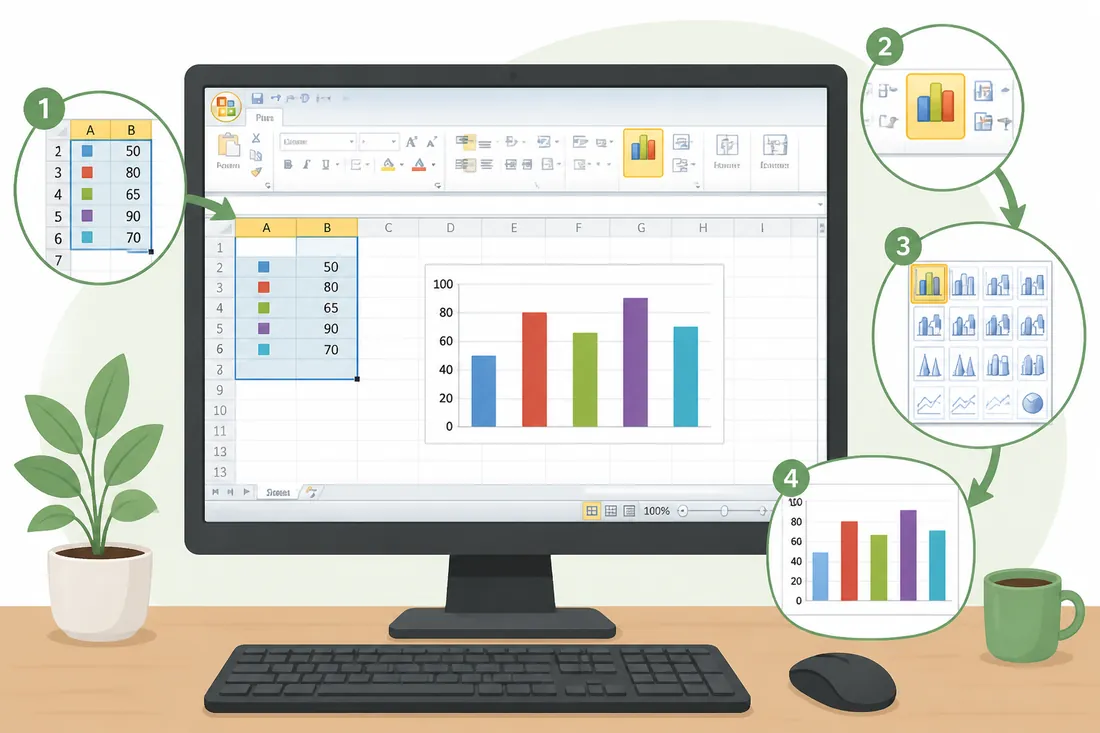
Fazer um gráfico no Excel 2010 leva menos de um minuto se os dados já estão organizados em uma planilha. Selecione os dados, clique em Inserir, escolha o tipo de gráfico e o Excel gera o visual automaticamente. O ajuste fino — título, cores, eixos — vem depois, pelas guias Design, Layout e Formatar que aparecem quando o gráfico está selecionado.
Este guia cobre os tipos mais usados, o passo a passo completo e os erros mais comuns na hora de criar e formatar gráficos no Excel 2010.
- Selecione os dados antes de inserir o gráfico
- Acesse por Inserir > Gráfico (ou Alt+F1 para gráfico rápido)
- Os tipos mais usados: colunas, barras, linhas, pizza e dispersão
- Edite título, eixos e legenda pelas guias de Ferramentas de Gráfico
- Para mover o gráfico para outra planilha: Design > Mover Gráfico
- Gráficos atualizam automaticamente quando os dados mudam
Como criar um gráfico no Excel 2010 em 4 passos
Criar um gráfico no Excel 2010 consiste em quatro etapas: selecionar os dados, inserir o gráfico, escolher o tipo e ajustar a formatação. Os dados precisam estar organizados em colunas ou linhas com cabeçalhos na primeira linha ou coluna.
Passo a passo: gráfico no Excel 2010
1. Organize e selecione os dados
Os dados precisam estar em um intervalo contínuo, com cabeçalhos na primeira linha (ou coluna, dependendo da orientação). Selecione o intervalo completo, incluindo os cabeçalhos. Por exemplo, para um gráfico de vendas mensais, selecione a coluna com os meses e a coluna com os valores.
Dica: se os dados não são contíguos, selecione o primeiro intervalo, segure Ctrl e selecione os demais.
2. Insira o gráfico
- Clique na guia Inserir.
- No grupo Gráficos, clique no tipo desejado (Coluna, Linha, Pizza, Barra, Área, Dispersão).
- Escolha o subtipo no menu que abre.
- O gráfico aparece na planilha imediatamente.
Atalho: com os dados selecionados, pressione Alt+F1 para inserir um gráfico de coluna padrão instantaneamente.
3. Escolha o tipo de gráfico certo
| Tipo | Quando usar |
|---|---|
| Colunas | Comparar categorias lado a lado |
| Barras | Comparar categorias com nomes longos |
| Linhas | Mostrar tendência ao longo do tempo |
| Pizza | Mostrar proporção de um total (máximo 6-7 fatias) |
| Área | Tendência com ênfase no volume acumulado |
| Dispersão (XY) | Relação entre duas variáveis numéricas |
4. Formate o gráfico
Clique no gráfico para ativar as Ferramentas de Gráfico, que somam três guias à faixa de opções:
- Design: estilo visual, trocar linha por coluna, selecionar dados, mover gráfico
- Layout: adicionar título, rótulos de dados, linhas de grade, legenda, eixos
- Formatar: cores, bordas, efeitos de cada elemento individualmente
Para adicionar o título: Layout > Título do Gráfico > Acima do Gráfico. Clique no texto “Título do Gráfico” e substitua pelo nome real.
Como adicionar rótulos de dados ao gráfico
Rótulos mostram o valor exato sobre cada barra ou ponto. Para ativar: com o gráfico selecionado, vá em Layout > Rótulos de Dados e escolha a posição (acima, dentro, na extremidade). Para formatar os rótulos (moeda, porcentagem), clique com o botão direito em qualquer rótulo e escolha Formatar Rótulos de Dados.
Como mudar o tipo de gráfico depois de criado
Clique no gráfico, vá em Design > Alterar Tipo de Gráfico. Escolha o novo tipo e clique em OK. Os dados permanecem os mesmos — só a visualização muda. Útil quando você criou um gráfico de pizza e percebeu que colunas comunicam melhor.
Como mover o gráfico para outra planilha
Gráficos criados ficam sobrepostos à planilha de dados por padrão. Para mover: Design > Mover Gráfico. Escolha Nova Planilha para criar uma aba só para o gráfico, ou Objeto em para colocar em outra planilha existente.
Perguntas frequentes sobre gráficos no Excel 2010
Por que meu gráfico ficou com os eixos trocados?
O Excel às vezes interpreta linhas como séries e colunas como categorias quando o esperado é o contrário. Para corrigir, clique no gráfico e vá em Design > Alternar Linha/Coluna. Isso inverte a orientação dos dados sem precisar recriar o gráfico do zero.
Como fazer o gráfico atualizar quando mudo os dados?
Gráficos do Excel 2010 atualizam automaticamente quando os dados do intervalo original mudam. Se adicionar novas linhas fora do intervalo selecionado, clique com o botão direito no gráfico, escolha Selecionar Dados e amplie o intervalo de dados para incluir as novas linhas.
É possível ter dois tipos de gráfico no mesmo visual?
Sim — chama-se gráfico combinado. Clique com o botão direito em uma das séries de dados, escolha Alterar Tipo de Gráfico de Série e selecione um tipo diferente (por exemplo, linha para uma série e coluna para outra). Útil para comparar valores absolutos com percentuais.
Como copiar um gráfico para o Word 2010 ou PowerPoint?
Selecione o gráfico, copie com Ctrl+C, vá para o documento de destino e cole com Ctrl+V. O Office 2010 oferece opções de colagem: manter vinculado à planilha (atualiza automaticamente) ou incorporar como imagem estática. Escolha conforme a necessidade.
Como imprimir só o gráfico, sem a planilha?
Clique no gráfico para selecioná-lo e pressione Ctrl+P. O Word de impressão mostrará apenas o gráfico, não os dados ao redor. Se a impressão incluir a planilha inteira, clique fora do gráfico para dessselecioná-lo antes de imprimir.
O gráfico de pizza mostra porcentagens — como exibir os valores reais?
Clique com o botão direito nos rótulos de dados do gráfico de pizza e escolha Formatar Rótulos de Dados. Na janela que abre, marque Valor e desmarque Porcentagem, ou mantenha os dois. Ajuste a posição dos rótulos se ficarem sobrepostos.
Como salvar um gráfico como imagem?
Clique com o botão direito no gráfico e escolha Salvar como Imagem. O Excel 2010 exporta nos formatos PNG, JPEG, GIF, BMP e TIFF. PNG e JPEG são os mais úteis para inserir em documentos ou apresentações fora do Office.
Com os dados organizados corretamente, o Excel 2010 gera gráficos precisos em poucos segundos. Para análises mais avançadas com grandes volumes de dados, veja o guia sobre como fazer tabela dinâmica no Excel 2010 — ela é o passo anterior natural antes de criar gráficos dinâmicos. E se precisar de fórmulas para alimentar seus dados, confira como usar PROCV no Excel 2010 para cruzar informações de planilhas diferentes.
Referência oficial: Criar um gráfico do início ao fim — Microsoft Support.