Como colocar margens ABNT no Word 2010
Configure as margens ABNT no Word 2010: superior 3 cm, inferior 2 cm, esquerda 3 cm, direita 2 cm. Passo a passo para TCC, monografia e dissertação.
Como colocar margens ABNT no Word 2010
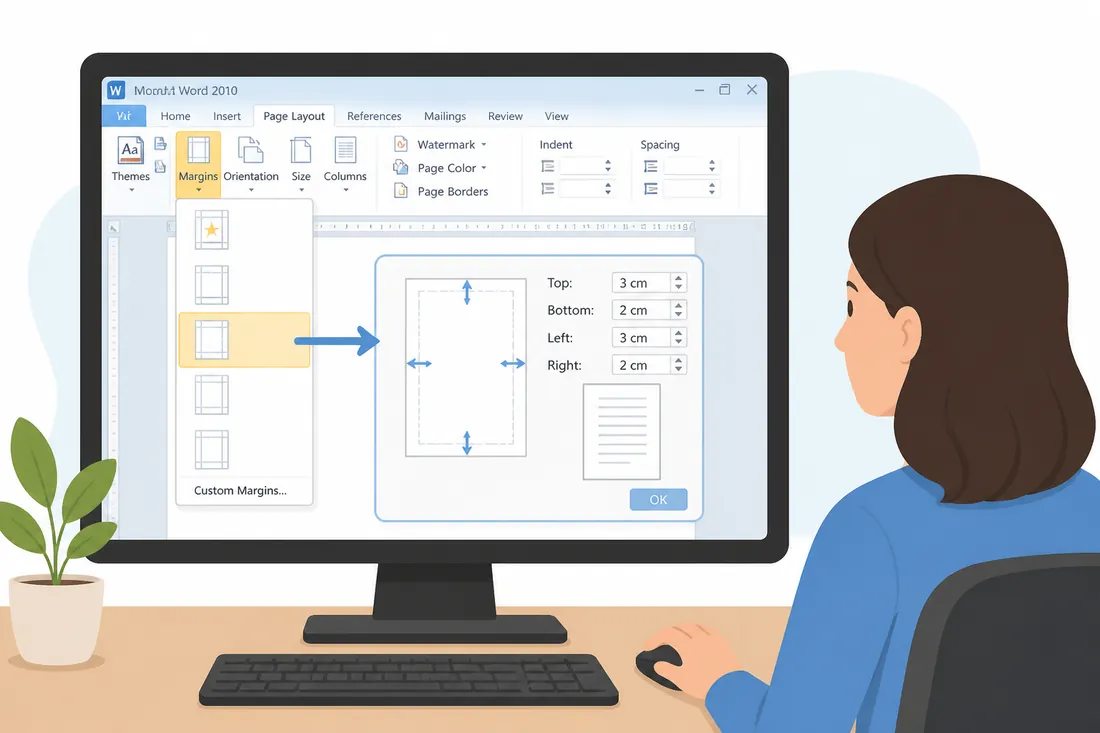
Margens ABNT no Word 2010 seguem a norma NBR 14724: superior 3 cm, inferior 2 cm, esquerda 3 cm e direita 2 cm. Essas medidas valem para trabalhos acadêmicos como TCC, monografia e dissertação. A configuração leva menos de dois minutos e fica salva no documento.
O Word 2010 não tem um predefinido chamado “ABNT” na lista de margens, então você digita os valores manualmente na janela de configuração de página. O processo é direto.
- Superior: 3 cm | Inferior: 2 cm | Esquerda: 3 cm | Direita: 2 cm
- Acesse por Layout de Página > Margens > Margens Personalizadas
- Confirme que a unidade está em centímetros antes de digitar
- Clique em Definir como Padrão para usar em todos os documentos novos
- Papel A4 (21 × 29,7 cm) é o tamanho exigido pela ABNT
Quais são as margens ABNT para o Word 2010?
A NBR 14724 define as margens para trabalhos acadêmicos: esquerda e superior com 3 cm; direita e inferior com 2 cm. O papel deve ser A4 (21 × 29,7 cm), orientação retrato. Essas são as únicas medidas de margem exigidas pela norma — fonte, espaçamento e recuos têm regras separadas.
Passo a passo: configurar margens ABNT no Word 2010
1. Verifique a unidade de medida
Antes de digitar os valores, confirme que o Word está usando centímetros. Vá em Arquivo > Opções > Avançado, role até a seção Exibição e veja o campo Mostrar medidas em unidades de. Selecione Centímetros se estiver em outra unidade. Clique em OK.
2. Abra a janela de Configurar Página
Há dois caminhos:
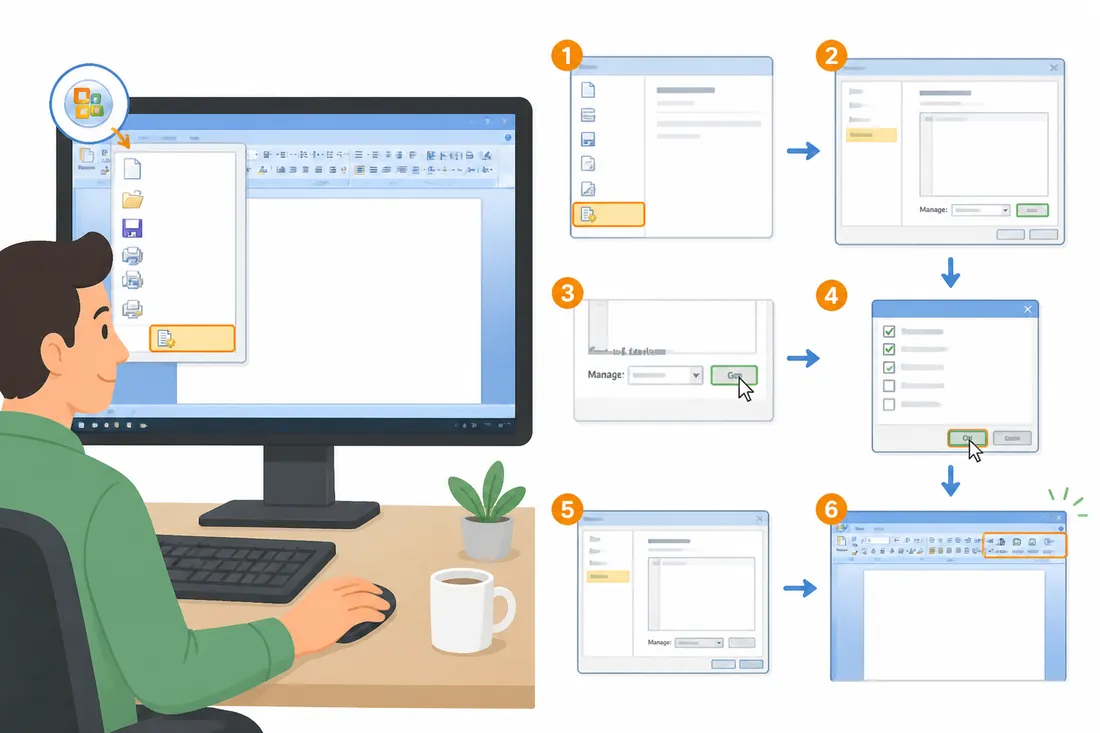
- Guia Layout de Página > Margens > Margens Personalizadas (última opção do menu suspenso)
- Dois cliques na régua cinza no topo do documento — abre a mesma janela diretamente
3. Digite as margens ABNT
Na aba Margens da janela Configurar Página, preencha:
| Margem | Valor ABNT |
|---|---|
| Superior | 3 cm |
| Inferior | 2 cm |
| Esquerda | 3 cm |
| Direita | 2 cm |
| Medianiz | 0 cm (deixe em zero) |
Certifique-se de que Aplicar a está definido como Documento inteiro.
4. Confirme o papel A4
Ainda na mesma janela, clique na aba Papel e verifique se Tamanho do papel está como A4. Se estiver como Carta (Letter), troque — a Carta tem largura levemente diferente e pode desalinhar as margens calculadas.
5. Salve como padrão (opcional)
Se você cria trabalhos acadêmicos com frequência, clique em Definir como Padrão antes de fechar. O Word perguntará se quer aplicar a alteração a todos os documentos baseados no modelo Normal — confirme com Sim. Documentos novos já abrirão com as margens ABNT.
Margens para páginas com encadernação
Quando o trabalho vai ser encadernado, algumas instituições pedem margem esquerda de 3 cm ou até 4 cm para compensar a área presa pela lombada. A ABNT não especifica o tipo de encadernação, então siga as orientações do seu orientador ou da sua instituição. Se pedirem medianiz, use o campo Medianiz na janela de configuração — ele adiciona espaço extra à borda de encadernação sem alterar o texto visualmente.
Configurações complementares exigidas pela ABNT
Margens corretas não bastam para um trabalho em conformidade com a ABNT. A NBR 14724 também exige:
| Elemento | Padrão ABNT |
|---|---|
| Fonte | Arial ou Times New Roman, tamanho 12 |
| Espaçamento entre linhas | 1,5 para o corpo do texto |
| Recuo de parágrafo | 1,25 cm na primeira linha |
| Citações longas (mais de 3 linhas) | Recuo 4 cm, espaçamento simples, fonte 10 |
| Numeração de página | A partir da introdução, no canto superior direito |
Para criar o sumário exigido pela ABNT, veja o guia sobre como fazer sumário automático no Word 2010.
Como salvar um modelo com margens ABNT
Depois de configurar tudo (margens, fonte, espaçamento), salve o documento como modelo: Arquivo > Salvar Como > Modelo do Word (.dotx). Na próxima vez, abra o modelo e comece a digitar — todas as configurações já estão no lugar.
Perguntas frequentes sobre margens ABNT no Word 2010
As margens ABNT são iguais para TCC, monografia e dissertação?
Sim. A NBR 14724 não diferencia o tipo de trabalho acadêmico nas medidas de margem. Superior e esquerda com 3 cm, inferior e direita com 2 cm vale para TCC de graduação, monografia de especialização e dissertação de mestrado. Teses de doutorado seguem a mesma norma.
Por que o Word mostra as margens em polegadas e não em centímetros?
A configuração regional do Word ou do Windows está definida para medidas anglosazonas. Corrija em Arquivo > Opções > Avançado > Exibição > Mostrar medidas em unidades de: Centímetros. Após salvar, os campos de margem passam a mostrar e aceitar valores em centímetros.
Devo configurar margens antes ou depois de escrever o texto?
Pode fazer em qualquer ordem — o Word reajusta o layout automaticamente ao mudar as margens. Na prática é mais fácil configurar antes de começar a escrever, para evitar que parágrafos bem formatados precisem de reajuste depois que a margem mudar.
A margem esquerda maior não desbalanceia o documento visualmente?
É intencional. A diferença de 1 cm entre esquerda (3 cm) e direita (2 cm) compensa visualmente o espaço perdido pela encadernação e facilita a leitura na versão impressa. Em tela parece assimétrico, mas na versão física o resultado é equilibrado.
Posso usar margens diferentes em páginas específicas?
Sim, com quebras de seção. Insira uma Quebra de Seção > Próxima Página antes da página em que as margens mudam, configure as margens daquela seção e marque Aplicar a: Esta seção. Útil para laudas com tabelas em paisagem dentro de um documento em retrato.
Como conferir se as margens estão corretas antes de imprimir?
Use Arquivo > Imprimir > Visualizar Impressão ou pressione Ctrl+F2. Na visualização, a área de texto fica claramente delimitada pelas margens. Se quiser medir com precisão, ative a régua (Exibição > Régua) e confira os marcadores cinza nas extremidades.
Posso aplicar as margens ABNT só em parte do documento?
Sim, usando seções. Crie uma quebra de seção antes e depois da parte que deve ter margens diferentes, depois configure as margens com Aplicar a: Esta seção. Isso é comum quando o trabalho mistura páginas retrato e paisagem — páginas de tabelas grandes ficam em paisagem sem afetar o restante.
Com as margens configuradas, o próximo passo para deixar o documento em conformidade é ajustar espaçamento, fonte e recuos. Veja também como fazer a mala direta no Word 2010 para outros recursos de documentos. Para referência oficial, a ABNT disponibiliza as normas para consulta, e muitas universidades oferecem o texto adaptado nos seus guias de normalização.