Outlook 2010: como baixar, instalar e configurar
Guia completo do Outlook 2010: como instalar, configurar e-mail (Gmail, Hotmail, Yahoo) por IMAP e POP3, e usar agenda e contatos.
Outlook 2010: como baixar, instalar e configurar
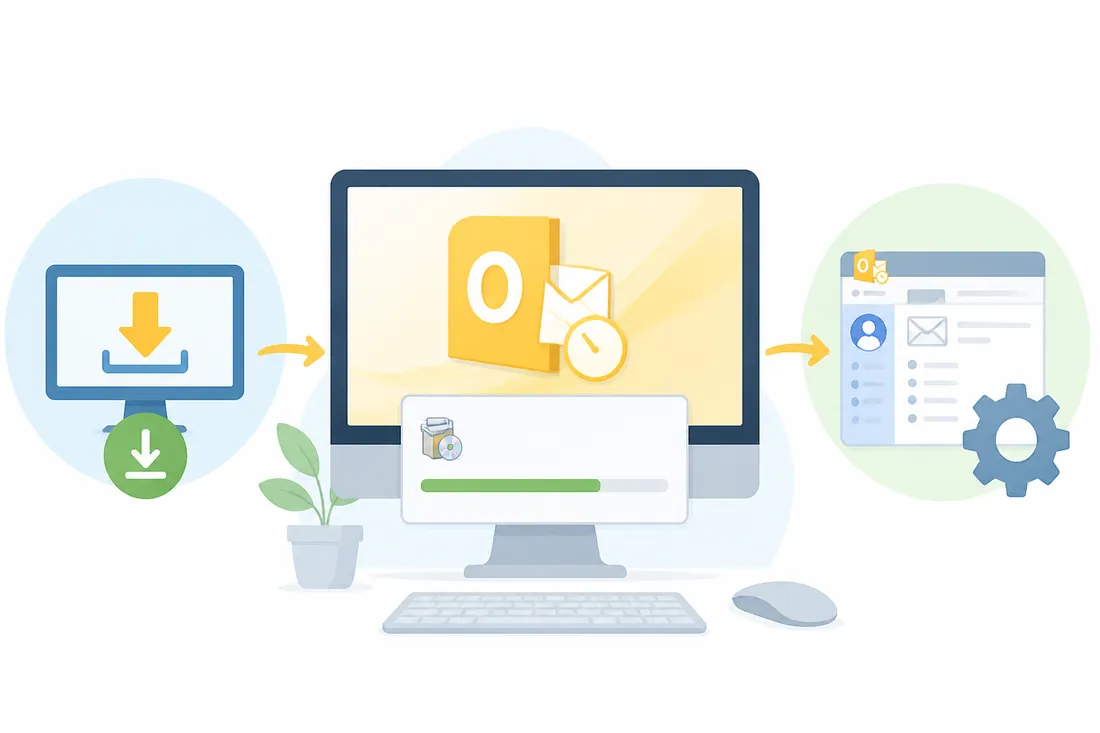
O Outlook 2010 é o cliente de e-mail e organizador pessoal do Microsoft Office 2010. Se você usa um PC com Windows 7 e precisa de um programa para gerenciar contas de e-mail, agenda, contatos e tarefas sem depender de webmail, o Outlook 2010 ainda cumpre esse papel com competência.
Este guia cobre os três pontos principais: como obter o Outlook 2010 (ele faz parte do pacote Office 2010), como instalá-lo e como configurar sua primeira conta de e-mail. Também há um post mais detalhado sobre configuração de e-mail no Outlook 2010 se você já tem o programa instalado e quer ir direto à parte de conta.
O suporte oficial da Microsoft ao Outlook 2010 encerrou em outubro de 2020. O programa continua funcionando, mas não recebe mais atualizações de segurança — leve isso em conta se usar em máquina conectada à internet.
- Parte do Office 2010 — não existe instalador avulso oficial do Outlook
- Gerencia e-mail, agenda, contatos e tarefas em um único programa
- Compatível com POP3, IMAP e Exchange para qualquer provedor de e-mail
- Funciona offline — sincroniza quando conectar à internet
- Suporte encerrado em outubro de 2020 — sem patches de segurança desde então
- Disponível para Windows XP SP3, Vista, 7, 8 e 10
O que é o Outlook 2010
O Outlook 2010 é o gerenciador de informações pessoais e cliente de e-mail incluído no Microsoft Office 2010, lançado em junho de 2010. Diferente de um webmail, o Outlook baixa as mensagens para o computador e permite ler, responder e organizar e-mails mesmo sem internet. Também centraliza agenda de compromissos, lista de contatos e tarefas em uma só interface.
Como instalar o Outlook 2010
O Outlook 2010 está disponível nas edições do Office 2010 que incluem aplicativos completos, como a Home and Business e a Professional. A edição Home and Student não inclui o Outlook.
- Confirme que sua edição do Office 2010 inclui o Outlook — verifique a embalagem ou a chave de produto para identificar a edição.
- Execute o
setup.exeda mídia de instalação do Office 2010. - Insira a chave de produto de 25 caracteres e aceite os Termos de Licença.
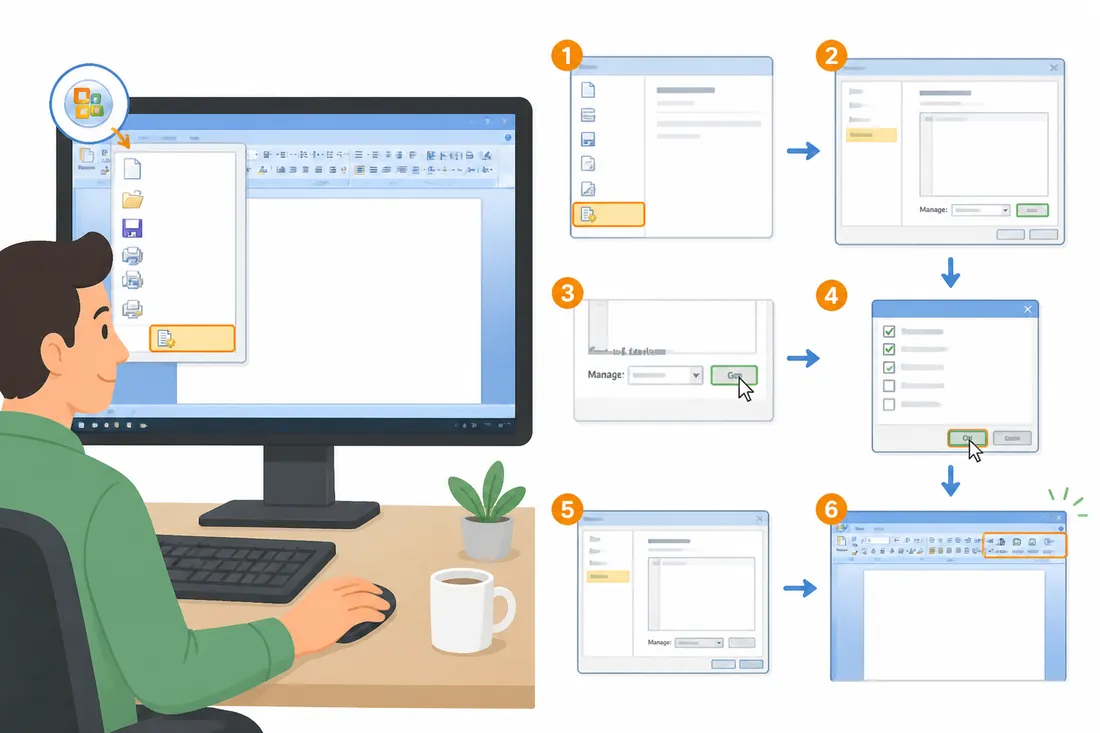
- Escolha “Personalizar” e marque “Microsoft Outlook” como disponível na lista de componentes.
- Conclua a instalação e ative o produto pela internet ou por telefone.
Para o passo a passo completo da instalação do pacote, leia como instalar o Office 2010 offline. Se tiver problemas de ativação, veja como ativar o Office 2010.
Requisitos do sistema para o Outlook 2010
| Componente | Mínimo | Observação |
|---|---|---|
| Sistema operacional | Windows XP SP3 | Windows 7 recomendado |
| Processador | 500 MHz | 1 GHz melhora a performance |
| RAM | 256 MB | 512 MB recomendado |
| Espaço em disco | 3 GB | Para o pacote Office completo |
| Conexão à internet | Opcional | Necessária apenas para envio/recebimento |
Como configurar uma conta de e-mail no Outlook 2010
Na primeira vez que você abre o Outlook 2010, um assistente de configuração inicia automaticamente. Se isso não acontecer, vá em Arquivo → Informações → Adicionar Conta.
Configuração automática (recomendada)
- Na tela “Adicionar Nova Conta”, preencha seu nome, endereço de e-mail e senha.
- Clique em “Avançar”. O Outlook tentará detectar as configurações do servidor automaticamente.
- Se a configuração automática funcionar, clique em “Concluir”.
Configuração manual (IMAP ou POP3)
Se a automática falhar ou você precisar de controle sobre o tipo de conta:
- Marque “Definir manualmente as configurações do servidor” na tela inicial do assistente.
- Escolha “Email da Internet” e clique em “Avançar”.
- Preencha os campos:
- Tipo de conta: IMAP (recomendado — mantém e-mails no servidor) ou POP3 (baixa e-mails para o PC)
- Servidor de entrada de mensagens: fornecido pelo seu provedor (ex: imap.gmail.com para Gmail)
- Servidor de saída (SMTP): também fornecido pelo provedor (ex: smtp.gmail.com)
- Clique em “Mais configurações” para definir portas e SSL se necessário.
- Clique em “Testar Configurações da Conta” para verificar antes de concluir.
Configurações comuns por provedor
| Provedor | Entrada (IMAP) | Porta | Saída (SMTP) | Porta |
|---|---|---|---|---|
| Gmail | imap.gmail.com | 993 | smtp.gmail.com | 587 |
| Outlook.com / Hotmail | imap-mail.outlook.com | 993 | smtp-mail.outlook.com | 587 |
| Yahoo | imap.mail.yahoo.com | 993 | smtp.mail.yahoo.com | 587 |
Para o passo a passo completo com capturas de tela e configurações detalhadas por provedor, veja como configurar e-mail no Outlook 2010.
Funções principais do Outlook 2010
Gerenciar e-mails com regras e pastas
Você pode criar regras automáticas para mover mensagens de remetentes específicos para pastas determinadas. Vá em Início → Regras → Gerenciar Regras e Alertas e clique em “Nova Regra” para configurar.
Agenda e compromissos
O calendário fica em Exibição → Calendário. Clique em qualquer horário para criar um compromisso. Você pode configurar lembretes, convidar participantes por e-mail e definir compromissos recorrentes.
Lista de contatos
Os contatos ficam em Exibição → Pessoas. Você pode importar contatos de arquivos .csv (exportados do Gmail, por exemplo) via Arquivo → Abrir → Importar.
Perguntas frequentes sobre Outlook 2010
O Outlook 2010 funciona com Gmail?
Funciona via IMAP. Você precisa habilitar o IMAP nas configurações do Gmail (Configurações → Ver todos os ajustes → Encaminhamento e POP/IMAP) e depois configurar o Outlook 2010 com o servidor imap.gmail.com na porta 993. O Gmail pode exigir que você gere uma “senha de app” se usar verificação em duas etapas.
Qual a diferença entre POP3 e IMAP no Outlook 2010?
POP3 baixa os e-mails para o computador e os remove do servidor — adequado para quem usa um único dispositivo. IMAP mantém os e-mails no servidor e sincroniza entre vários dispositivos. Para a maioria dos usuários, IMAP é a escolha mais prática porque preserva os e-mails mesmo que o PC falhe.
O Outlook 2010 abre arquivos .pst de versões mais recentes?
Abre arquivos .pst do Outlook 2007 e 2010 sem problemas. Arquivos .pst gerados pelo Outlook 2013 ou superior podem ser maiores (formato Unicode), mas o Outlook 2010 também os lê. Arquivos muito grandes, acima de 20 GB, podem apresentar lentidão.
Como exportar meus e-mails do Outlook 2010 para outro programa?
Vá em Arquivo → Abrir → Importar e escolha “Exportar para um arquivo”. Selecione “Arquivo de Dados do Outlook (.pst)” para exportar todas as pastas, ou “Valores Separados por Vírgulas” para exportar contatos em formato .csv compatível com outros clientes.
O Outlook 2010 funciona com conta do Outlook.com (Hotmail)?
Funciona via IMAP. Use imap-mail.outlook.com como servidor de entrada e smtp-mail.outlook.com como servidor de saída, ambos na porta 993/587 com SSL. Contas criadas depois de 2022 podem ter dificuldades — nesse caso, gere uma senha de aplicativo nas configurações de segurança da conta Microsoft.
Como resolver o erro “Outlook 2010 não está respondendo” na abertura?
Esse problema geralmente é causado por um arquivo de dados .pst corrompido ou suplementos com conflito. Tente abrir o Outlook em modo de segurança digitando outlook /safe no menu Iniciar → Executar. Se abrir, desative os suplementos em Arquivo → Opções → Suplementos.
É possível usar o Outlook 2010 sem configurar nenhuma conta de e-mail?
Sim. O Outlook 2010 pode ser usado apenas para agenda, contatos e tarefas sem nenhuma conta de e-mail configurada. Na tela inicial de configuração de conta, clique em “Avançar” sem preencher os campos e confirme que deseja usar sem conta. Você terá acesso ao calendário e à lista de tarefas normalmente.
O Outlook 2010 ainda é uma opção funcional para quem precisa de um cliente de e-mail local no Windows 7. Se preferir uma alternativa gratuita, o Mozilla Thunderbird oferece funcionalidade similar sem custo. A documentação oficial do Outlook 2010 na Microsoft ainda está disponível para referência. Para outras opções, veja as alternativas grátis ao Office 2010.