Como configurar e-mail no Outlook 2010
Passo a passo para adicionar conta de e-mail no Outlook 2010 via IMAP ou POP3. Inclui configuração do Gmail com senha de app e dados dos principais provedores.
Como configurar e-mail no Outlook 2010
O Outlook 2010 suporta as principais contas de e-mail — Gmail, Outlook.com, Yahoo e servidores corporativos — usando os protocolos POP3, IMAP e Exchange. A configuração leva menos de 5 minutos quando você tem os dados certos em mãos.
Este guia mostra o passo a passo para configurar os tipos de conta mais comuns, incluindo os ajustes que o Gmail exige desde que passou a exigir autenticação mais segura.
- IMAP sincroniza e-mails entre dispositivos — o mais indicado para a maioria.
- POP3 baixa os e-mails para o PC e (opcionalmente) os remove do servidor.
- Exchange é usado em ambientes corporativos com servidor Microsoft.
- Gmail exige “senha de app” — a senha normal da conta não funciona no Outlook 2010.
- O Outlook 2010 não suporta OAuth2 — autenticação moderna de contas Google e Microsoft.
O que é a configuração de e-mail no Outlook 2010?
Configurar e-mail no Outlook 2010 significa adicionar uma conta de e-mail ao cliente de e-mail, informando o servidor de entrada (IMAP ou POP3), o servidor de saída (SMTP) e as credenciais da conta. O Outlook armazena as mensagens localmente e sincroniza com o servidor conforme configurado.
Antes de começar: dados necessários
Para qualquer tipo de configuração manual, você precisa:
- Endereço de e-mail completo
- Senha da conta (ou senha de app, no caso do Gmail)
- Servidor de entrada (IMAP ou POP3) e porta
- Servidor de saída (SMTP) e porta
- Se SSL/TLS está ativado
Dados de configuração dos principais provedores
| Provedor | Servidor IMAP | Porta | Servidor SMTP | Porta |
|---|---|---|---|---|
| Gmail | imap.gmail.com | 993 (SSL) | smtp.gmail.com | 587 (TLS) |
| Outlook.com / Hotmail | outlook.office365.com | 993 (SSL) | smtp-mail.outlook.com | 587 (TLS) |
| Yahoo | imap.mail.yahoo.com | 993 (SSL) | smtp.mail.yahoo.com | 465 (SSL) |
Configurar Gmail no Outlook 2010
Passo 1: Criar uma senha de app no Gmail
O Gmail não aceita a senha normal da conta no Outlook 2010. É preciso gerar uma “senha de app” especial:
- Acesse Minha Conta do Google → Segurança.
- Ative a Verificação em duas etapas (se ainda não estiver ativa — a senha de app só aparece com ela ativa).
- Em Segurança, procure “Senhas de app”.
- Escolha “Outro (nome personalizado)”, nomeie como “Outlook 2010” e clique em Gerar.
- Anote os 16 caracteres gerados — essa será a senha usada no Outlook.
Passo 2: Ativar IMAP no Gmail
- Abra o Gmail no navegador.
- Vá em Configurações (ícone de engrenagem) → Ver todos os ajustes → Encaminhamento e POP/IMAP.
- Em “Acesso IMAP”, selecione “Ativar IMAP” e salve.
Passo 3: Adicionar a conta no Outlook 2010
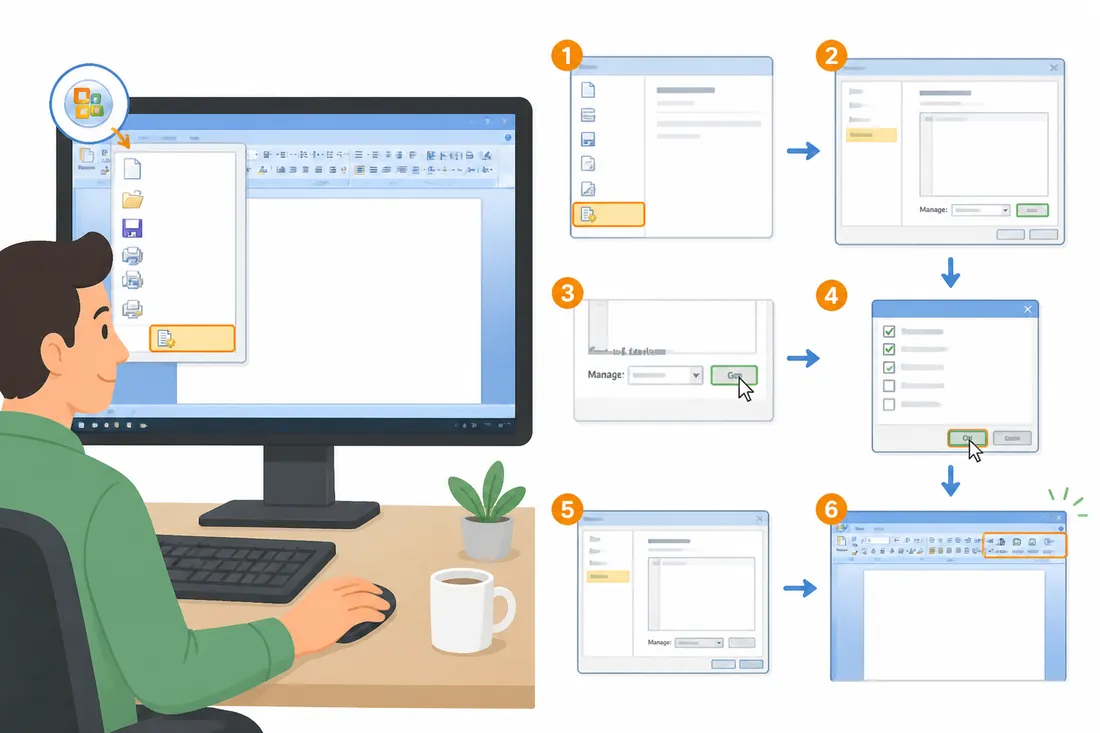
- Abra o Outlook 2010 e vá em Arquivo → Informações → Adicionar Conta.
- Selecione “Definir manualmente as configurações do servidor” e clique em Avançar.
- Escolha “Email da Internet” e clique em Avançar.
- Preencha:
- Servidor de entrada: imap.gmail.com | Porta: 993 | SSL
- Servidor de saída: smtp.gmail.com | Porta: 587 | TLS
- Nome de usuário: seu endereço de Gmail completo
- Senha: a senha de app gerada (não a senha normal)
- Clique em Mais Configurações → Servidor de Saída e marque “Meu servidor de saída (SMTP) requer autenticação”.
- Clique em Avançar para testar a conexão. Se der certo, aparece uma confirmação verde.
Configurar Outlook.com ou Hotmail no Outlook 2010
As contas Outlook.com e Hotmail também exigem configuração manual no Outlook 2010, pois a detecção automática pode não funcionar para contas modernas:
- Vá em Arquivo → Adicionar Conta → Configuração manual.
- Servidor de entrada: outlook.office365.com, porta 993, SSL.
- Servidor de saída: smtp-mail.outlook.com, porta 587, TLS.
- Use o endereço de e-mail completo como nome de usuário.
- Use a senha normal da conta (ou senha de app se a verificação em duas etapas estiver ativa).
Configurar conta corporativa (Exchange)
Para contas Exchange de empresas, a configuração automática geralmente funciona:
- Vá em Arquivo → Adicionar Conta.
- Insira nome, e-mail e senha.
- O Outlook tentará detectar o servidor Exchange automaticamente.
- Se falhar, peça ao departamento de TI os dados do servidor Exchange e configure manualmente.
Problemas comuns na configuração
| Problema | Causa provável | Solução |
|---|---|---|
| Senha incorreta no Gmail | Usando senha normal em vez de senha de app | Gere uma senha de app como descrito acima |
| Erro de certificado SSL | Porta ou tipo de criptografia errado | Confira as portas: 993/IMAP e 587/SMTP |
| Mensagens não sincronizam | IMAP não ativado no provedor | Ative o IMAP nas configurações do provedor |
| Não consegue enviar e-mails | SMTP mal configurado | Ative autenticação no servidor de saída |
IMAP vs POP3: qual usar?
Use IMAP se acessar o e-mail de mais de um dispositivo (computador, celular, tablet). O IMAP mantém tudo sincronizado — uma mensagem lida no celular aparece como lida no Outlook também. Use POP3 apenas se quiser centralizar todos os e-mails no Outlook sem sincronização — as mensagens são baixadas e (opcionalmente) removidas do servidor.
Exportar e importar e-mails do Outlook 2010
Se precisar migrar para outro computador ou fazer backup, exporte seus dados via Arquivo → Abrir → Importar → Exportar para arquivo → Arquivo de Dados do Outlook (.pst). O arquivo .pst pode ser importado em qualquer versão do Outlook, incluindo as mais novas.
Para outros ajustes no Office 2010, veja também como ativar o Office 2010 e requisitos do sistema.
Perguntas frequentes sobre configuração de e-mail no Outlook 2010
O Gmail funciona no Outlook 2010?
Funciona via IMAP com senha de app. O Gmail não aceita mais a senha normal da conta em clientes de e-mail antigos que não suportam OAuth2 — como o Outlook 2010. Com a senha de app, a configuração funciona normalmente para enviar e receber mensagens.
O Outlook 2010 suporta autenticação de dois fatores?
Não diretamente. O Outlook 2010 não suporta OAuth2, que é o protocolo de autenticação moderno. A alternativa é usar senhas de app — uma senha especial gerada nas configurações de segurança do provedor, usada no lugar da senha normal.
Posso adicionar várias contas de e-mail no Outlook 2010?
Sim. O Outlook 2010 suporta várias contas simultaneamente. Vá em Arquivo → Adicionar Conta para incluir contas adicionais. Cada uma aparece como uma pasta separada na barra lateral.
Meus e-mails somem quando configuro POP3. O que aconteceu?
Por padrão, o POP3 baixa as mensagens para o Outlook e as remove do servidor. Para manter uma cópia no servidor, vá em Mais Configurações → Avançado e marque “Deixar uma cópia das mensagens no servidor”.
O Outlook 2010 abre com o Outlook.com hoje em 2026?
Pode funcionar via IMAP/SMTP com as configurações corretas. Porém, a Microsoft pode exigir autenticação moderna (OAuth2) nas contas Outlook.com, o que o Outlook 2010 não suporta. Se houver falha de autenticação, a única solução prática é migrar para uma versão mais nova do Outlook ou usar um cliente de e-mail diferente.
Onde ficam os e-mails armazenados localmente pelo Outlook 2010?
Os e-mails ficam em um arquivo .pst em C:Users[seu usuário]AppDataLocalMicrosoftOutlook. Esse arquivo pode ser copiado como backup e importado em outras versões do Outlook.
Configurar e-mail no Outlook 2010 ainda funciona bem para contas via IMAP — especialmente com Gmail usando senha de app. O maior obstáculo hoje é a autenticação moderna que alguns provedores exigem e que o Outlook 2010 não suporta. Para uso doméstico simples, ainda é uma ferramenta funcional.