Como desinstalar o Office 2010 completamente
Passo a passo para desinstalar o Office 2010 pelo Painel de Controle ou com a ferramenta oficial da Microsoft, sem deixar arquivos residuais.
Como desinstalar o Office 2010 completamente

Desinstalar o Office 2010 pelo Painel de Controle parece simples, mas frequentemente deixa sobras: arquivos de configuração, entradas de registro e componentes compartilhados que podem causar conflito na hora de instalar uma versão nova do Office.
Este guia mostra como fazer uma desinstalação limpa — seja pelo método padrão do Windows, seja usando a ferramenta oficial da Microsoft para casos mais teimosos.
- Método padrão: Painel de Controle → Programas → Desinstalar. Funciona na maioria dos casos.
- Método avançado: ferramenta de remoção da Microsoft (Fix It / SaRA) para quando o padrão falha.
- Reiniciar após a desinstalação é obrigatório para limpar arquivos temporários.
- Antes de desinstalar, exporte suas configurações do Outlook (se usar) — e-mails, contatos e compromissos.
- Sobras de registro podem causar erro ao instalar versões novas — veja como limpar abaixo.
O que é a desinstalação completa do Office 2010?
A desinstalação completa do Office 2010 é o processo de remover não apenas os arquivos principais do programa, mas também componentes residuais, entradas de registro e arquivos temporários que o instalador deixa para trás. Uma remoção incompleta é uma das causas mais comuns de erros ao tentar instalar outra versão do Office no mesmo computador.
Antes de desinstalar: faça backup do Outlook
Se você usa o Outlook 2010 para e-mail, exporte seus dados antes de desinstalar. Os e-mails, contatos e calendários ficam em um arquivo .PST que pode ser importado em versões novas do Outlook.
- Abra o Outlook 2010.
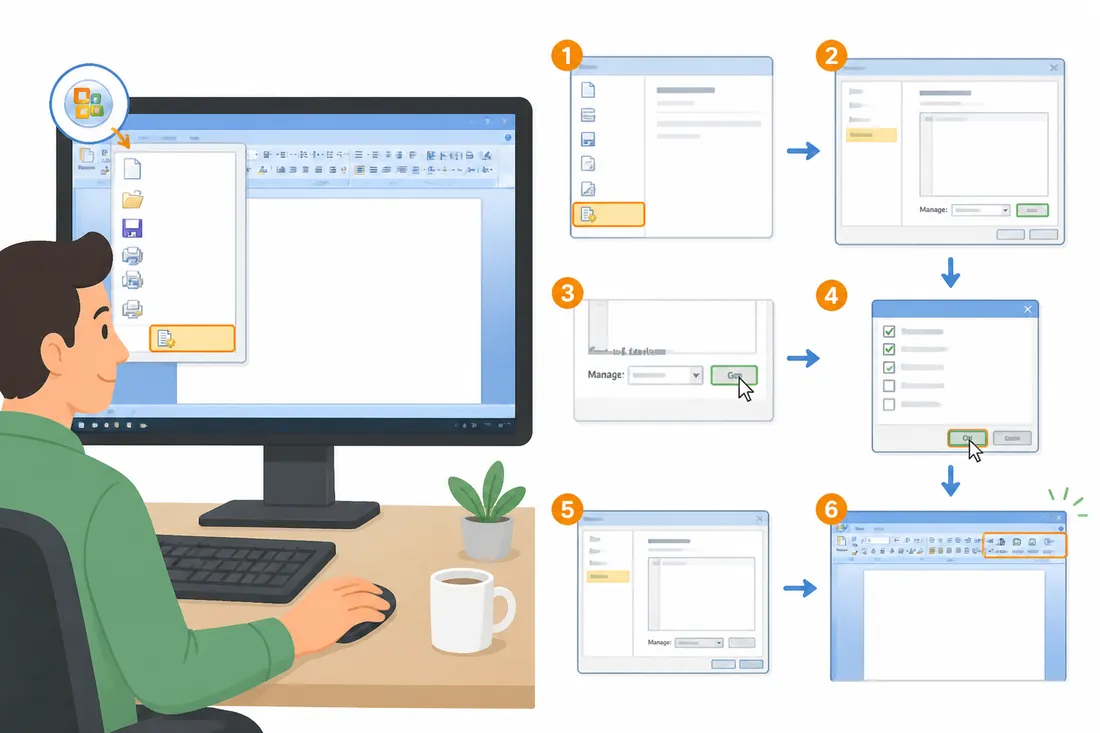
- Vá em Arquivo → Abrir → Importar.
- Escolha “Exportar para um arquivo” e selecione Arquivo de Dados do Outlook (.pst).
- Escolha as pastas a exportar e o local para salvar o arquivo.
Guarde o .PST em um local seguro — pasta diferente do disco C: ou em um pendrive.
Método 1: desinstalar pelo Painel de Controle (Windows 7, 10 e 11)
Windows 7
- Clique em Iniciar → Painel de Controle.
- Selecione Programas → Programas e Recursos.
- Localize Microsoft Office 2010 na lista.
- Clique com o botão direito e selecione Desinstalar.
- Siga o assistente e aguarde a conclusão.
- Reinicie o computador quando solicitado.
Windows 10 e 11
- Pressione Windows + I para abrir Configurações.
- Vá em Aplicativos → Aplicativos e recursos.
- Procure por “Microsoft Office 2010” na lista.
- Clique no aplicativo e depois em Desinstalar.
- Confirme e aguarde. Reinicie ao final.
Método 2: ferramenta de remoção da Microsoft (SaRA)
Quando o método padrão falha — erro durante a desinstalação, Office some da lista mas arquivos ficam, ou a desinstalação trava — a Microsoft disponibiliza o Support and Recovery Assistant (SaRA), uma ferramenta que força a remoção completa.
- Baixe o SaRA no suporte oficial da Microsoft.
- Execute o assistente e escolha a opção de desinstalar o Office.
- Selecione a versão “Office 2010” na lista apresentada.
- A ferramenta remove arquivos, entradas de registro e componentes residuais.
- Reinicie o computador ao final.
Limpar manualmente sobras de registro (avançado)
Este passo é opcional e recomendado apenas para usuários que sabem usar o Editor de Registro. Uma entrada errada pode danificar o sistema. Se tiver dúvida, use a ferramenta SaRA — ela já faz essa limpeza automaticamente.
As chaves mais comuns do Office 2010 ficam em:
HKEY_LOCAL_MACHINESOFTWAREMicrosoftOffice14.0HKEY_CURRENT_USERSoftwareMicrosoftOffice14.0
Apague essas chaves apenas se tiver certeza de que o Office foi desinstalado e nenhum componente compartilhado é usado por outro programa.
Verificar se a desinstalação foi completa
Após reiniciar, verifique:
- A pasta
C:Program FilesMicrosoft Officenão existe mais (ou está vazia). - O Office não aparece mais em Programas e Recursos / Aplicativos.
- Ao tentar abrir Word, Excel ou PowerPoint pelo menu Iniciar, o sistema diz que o programa não foi encontrado.
O que fazer com os arquivos criados no Office 2010
Os documentos .docx, .xlsx e .pptx que você criou continuam no computador após a desinstalação — eles não são apagados com o programa. Para abrí-los depois, você vai precisar de outro programa. Veja as opções em alternativas gratuitas ao Office 2010.
Para abrir esses arquivos em versões mais antigas do pacote, veja também como abrir arquivos .docx e .xlsx.
Instalar outra versão após desinstalar
Após uma desinstalação limpa, é seguro instalar outra versão do Office ou do Microsoft 365. A sequência recomendada é: desinstalar → reiniciar → instalar a versão nova. Não instale sem reiniciar — sobras em memória podem causar conflito.
Se planeja instalar o Office 2010 novamente de forma offline após isso, veja o guia de instalação offline do Office 2010.
Perguntas frequentes sobre desinstalar o Office 2010
Desinstalar o Office 2010 apaga meus documentos?
Não. Os arquivos que você criou (.docx, .xlsx, .pptx, etc.) ficam no computador — normalmente em “Documentos” ou onde você os salvou. A desinstalação remove apenas o programa, não os seus arquivos.
O que fazer se a desinstalação travar?
Feche o assistente, reinicie o computador e tente novamente. Se travar de novo, use a ferramenta SaRA da Microsoft — ela é projetada justamente para resolver desinstalações incompletas ou corrompidas.
Posso instalar o Office 365 sem desinstalar o 2010 antes?
A Microsoft recomenda desinstalar versões antigas antes de instalar novas para evitar conflitos. Em alguns casos é possível ter as duas versões, mas o risco de erros — especialmente com o Outlook — é alto. O caminho mais seguro é desinstalar primeiro.
Como remover o Office 2010 que veio pré-instalado no PC?
O processo é o mesmo: Painel de Controle → Programas e Recursos → desinstalar. Se for a versão Starter (que vinha em alguns PCs com anúncios), o processo é idêntico, mas o nome pode aparecer como “Microsoft Office Starter 2010”.
A chave de produto é perdida após a desinstalação?
A chave de produto não fica armazenada de forma fácil de recuperar após a desinstalação. Se você precisar reinstalar, precisa ter a chave anotada em outro lugar. Guarde-a antes de desinstalar.
Preciso desinstalar os Service Packs separadamente?
Não. Ao desinstalar o Office 2010, todos os Service Packs e atualizações instaladas são removidos junto. Não é necessário desinstalar o SP2 ou o SP1 separadamente.
Uma desinstalação limpa do Office 2010 é mais trabalhosa do que parece à primeira vista, mas seguindo os passos acima — método padrão mais reinicialização, ou a ferramenta SaRA quando necessário — o processo é direto e confiável.