Como fazer sumário automático no Word 2010
Crie sumário automático no Word 2010 com estilos de título. Guia passo a passo para inserir, atualizar e personalizar o índice — ideal para TCC e ABNT.
Como fazer sumário automático no Word 2010
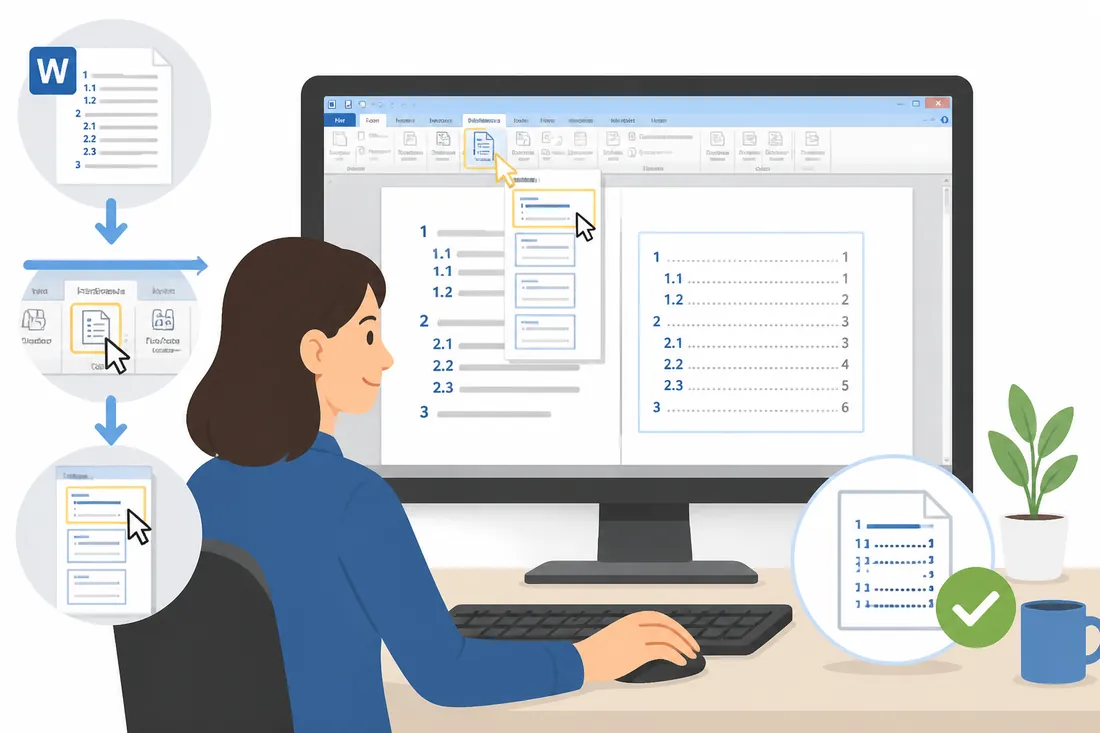
Sumário automático no Word 2010 funciona a partir dos estilos de título aplicados ao texto — Título 1, Título 2, Título 3. Com eles definidos, o Word gera e atualiza o índice com um único clique, incluindo número de página correto para cada seção. Não é necessário digitar nada manualmente.
Se o documento já está escrito mas sem estilos, o processo tem dois passos: aplicar os estilos nos títulos e depois inserir o sumário. Caso contrário, basta ir em Referências > Sumário e escolher o modelo.
- Estilos de título são a base: Título 1, Título 2 e Título 3
- O sumário fica em Referências > Sumário > Sumário Automático
- Depois de editar o texto, clique em Atualizar Sumário ou pressione F9
- É possível personalizar fontes, recuos e número de níveis
- Para trabalhos ABNT: ajuste os estilos de nível em Referências > Inserir Sumário > Modificar
O que é sumário automático no Word 2010?
Sumário automático é um índice gerado pelo Word com base nos estilos de parágrafo do documento. Ele lista cada título com o número de página correspondente e se atualiza quando o conteúdo muda. No Word 2010, a função fica em Referências > Sumário e oferece dois formatos prontos mais a opção de sumário personalizado.
Passo a passo: criar sumário automático no Word 2010
1. Aplique os estilos de título
Selecione cada título de capítulo ou seção e aplique o estilo correspondente pela galeria Estilos na guia Página Inicial:
- Título 1 — capítulos principais ou seções de primeiro nível
- Título 2 — subseções dentro de cada capítulo
- Título 3 — subdivisões de terceiro nível, quando necessário
Se não gostar da aparência do estilo padrão, formate o texto como quiser depois de aplicar o estilo — o sumário lê o estilo, não a formatação visual.
2. Posicione o cursor onde o sumário deve aparecer
Normalmente o sumário vai no início do documento, após a capa ou o resumo. Clique no local exato. Se quiser que o sumário ocupe uma página própria, insira uma quebra de página antes e depois (Ctrl+Enter).
3. Insira o sumário automático
- Clique na guia Referências.
- Clique em Sumário (primeiro botão à esquerda).
- Escolha Sumário Automático 1 ou Sumário Automático 2 — a diferença é só estética.
O Word insere o índice imediatamente com todos os títulos encontrados e seus números de página.
4. Atualize o sumário quando mudar o texto
Sempre que adicionar, remover ou mover conteúdo, o sumário precisa ser atualizado. Clique sobre ele e pressione F9, ou clique em Atualizar Sumário que aparece acima do índice. Escolha entre:
- Atualizar apenas os números de página — mais rápido, quando os títulos não mudaram
- Atualizar o índice inteiro — use quando títulos foram adicionados, removidos ou renomeados
Como personalizar o sumário no Word 2010
Para ajustar fontes, recuos ou o número de níveis exibidos, vá em Referências > Sumário > Inserir Sumário. A janela que abre tem quatro opções principais:
| Opção | O que faz |
|---|---|
| Mostrar números de página | Liga ou desliga os números à direita |
| Alinhar números à direita | Coloca o número no fim da linha com pontinhos |
| Caractere de preenchimento | Define o que aparece entre título e número (pontinhos, traço ou nada) |
| Mostrar níveis | Quantos níveis de título aparecem no sumário (1 a 9) |
Para mudar a fonte de cada nível, clique em Modificar dentro dessa janela e edite os estilos SU1, SU2, SU3 etc.
Sumário para trabalhos ABNT (TCC, monografia)
A ABNT não exige um formato de sumário diferente do padrão do Word — exige que os títulos das seções sejam listados com os números das páginas. O que muda é a aparência: a maioria das normas institucionais pede negrito apenas nos títulos de primeiro nível, fonte Times New Roman ou Arial 12pt, e alinhamento à esquerda sem recuo para o primeiro nível.
Esses ajustes são feitos em Referências > Inserir Sumário > Modificar, editando os estilos de cada nível. Para configurar as margens do documento, veja o guia sobre como colocar margens ABNT no Word 2010.
Erros comuns ao criar sumário no Word 2010
| Problema | Causa | Solução |
|---|---|---|
| Sumário aparece vazio | Nenhum estilo de título aplicado | Aplique Título 1/2/3 nos títulos do texto |
| Texto do corpo aparece no sumário | Parágrafos com estilo de título por engano | Troque o estilo desses parágrafos para Normal |
| Números de página errados | Sumário não atualizado após edição | Pressione F9 ou clique em Atualizar Sumário |
| Títulos com formatação estranha | Formatação manual sobreposta ao estilo | Limpe a formatação (Ctrl+Espaço) e reaplique o estilo |
Perguntas frequentes sobre sumário automático no Word 2010
Por que meu sumário aparece com fundo cinza?
O fundo cinza é normal — indica que aquele texto é um campo automático, não texto digitado. Ele não aparece na impressão. Se quiser desativar o destaque, vá em Arquivo > Opções > Avançado, em Mostrar conteúdo do documento altere Sombreamento de campo para Nunca.
Como remover o sumário automático do Word 2010?
Clique sobre o sumário, vá em Referências > Sumário e escolha Remover Sumário na parte inferior do menu. O índice é excluído sem afetar o restante do documento. Também é possível selecionar o bloco inteiro manualmente e pressionar Delete.
Posso incluir um título específico sem estilo de título?
Sim. Selecione o texto, vá em Referências > Adicionar Texto e escolha o nível (Nível 1, 2 ou 3). O Word trata esse parágrafo como título para o sumário sem mudar o estilo visual dele. Útil para títulos formatados manualmente que você quer manter assim.
O sumário atualiza sozinho quando imprimo?
Depende das configurações. Para ativar atualização automática ao imprimir, vá em Arquivo > Opções > Exibição e marque Atualizar campos antes de imprimir. Com essa opção, o Word atualiza todos os campos do documento, incluindo o sumário, antes de enviar para a impressora.
Como fazer sumário com mais de três níveis?
Em Referências > Inserir Sumário, aumente o campo Mostrar níveis para 4, 5 ou mais. Você precisará aplicar os estilos Título 4, Título 5 etc. nos títulos correspondentes. A maioria dos documentos acadêmicos fica bem com três níveis no máximo.
O sumário automático funciona para lista de figuras?
Não diretamente — lista de figuras usa um recurso separado: Referências > Inserir Índice de Ilustrações. Para que funcione, cada figura precisa ter uma legenda inserida com Referências > Inserir Legenda. O processo é parecido com o sumário de títulos.
Como mudar o título “Sumário” que aparece no topo do índice?
Clique em Referências > Inserir Sumário e apague o conteúdo do campo Rótulo, ou troque pelo texto que quiser (ex: “Índice”, “Conteúdo”). Se o título não aparecer, vá em Formatos e troque o formato para De modelo.
Com os estilos aplicados corretamente, o sumário automático do Word 2010 funciona bem em documentos simples ou complexos. Salve o documento com estilos definidos como modelo (.dotx) para reutilizar a estrutura em trabalhos futuros. Veja também como fazer mala direta no Word 2010 para outros recursos de produtividade.
Referência técnica: Inserir um sumário — Microsoft Support.