Como fazer apresentação no PowerPoint 2010
Aprenda a criar apresentações no PowerPoint 2010: novos slides, temas, animações, transições e como exibir. Guia completo do zero ao F5.
Como fazer apresentação no PowerPoint 2010

O PowerPoint 2010 continua sendo o programa padrão para criar slides em computadores com Windows 7 e em PCs mais antigos que não suportam versões mais recentes do Office. Se você está começando do zero ou nunca usou o programa, este guia cobre o processo completo — do arquivo novo até a apresentação pronta para exibir.
Aqui você vai aprender a criar slides, adicionar texto e imagens, escolher um design visual, inserir transições e configurar a apresentação para projetar na tela. Tudo específico do PowerPoint 2010, passo a passo.
Resumo rápido
- Para criar uma apresentação: abra o PowerPoint 2010, escolha Arquivo > Novo > Apresentação em branco.
- Cada slide tem caixas de texto para título e conteúdo — clique para editar.
- O menu Design aplica temas visuais com um clique.
- Adicione novos slides com Ctrl+M ou pelo menu Página Inicial > Novo Slide.
- Para exibir: pressione F5 (do início) ou Shift+F5 (slide atual).
- Salve como .pptx para compatibilidade com versões mais novas do Office.
O que é o PowerPoint 2010 e para que ele serve?
O PowerPoint 2010 é o aplicativo de apresentações incluído no Microsoft Office 2010. Ele permite criar sequências de slides com texto, imagens, gráficos e animações para exibir em reuniões, aulas ou eventos. Comparado a versões anteriores, o 2010 trouxe a faixa de opções (Ribbon) redesenhada e novas opções de transição entre slides.
Para quem tem o Office 2010 instalado — nas edições Home & Student, Home & Business ou Professional —, o PowerPoint já vem incluído. A edição Starter não tem PowerPoint; se for o seu caso, veja nosso artigo sobre o Office 2010 Starter e as alternativas disponíveis.
Passo a passo: como criar uma apresentação no PowerPoint 2010
Passo 1 — Abrir o PowerPoint e criar um arquivo novo
- Clique em Iniciar > Todos os Programas > Microsoft Office > Microsoft PowerPoint 2010.
- O programa abre automaticamente com um slide em branco.
- Para criar uma apresentação nova explicitamente: clique em Arquivo (canto superior esquerdo) > Novo > Apresentação em branco > Criar.
Você também pode escolher um modelo pronto na tela de “Novo”. Os modelos do Office.com aparecem na lista, mas exigem conexão com a internet para baixar. Para uso offline, Apresentação em branco é a opção mais confiável.
Passo 2 — Escolher um tema visual
- Clique na aba Design na faixa de opções.
- Você verá uma galeria de temas. Passe o mouse sobre cada um para visualizar o efeito no slide.
- Clique no tema desejado para aplicá-lo a todos os slides.
- Se quiser aplicar um tema só a slides específicos: selecione os slides no painel esquerdo, clique com o botão direito no tema e escolha Aplicar aos slides selecionados.
Os temas combinam cores, fontes e planos de fundo de forma coerente. Para apresentações profissionais, evite usar muitos temas diferentes no mesmo arquivo — um tema único dá mais consistência visual.
Passo 3 — Editar o slide de título
- O primeiro slide tem duas caixas: Clique para adicionar título e Clique para adicionar subtítulo.
- Clique na caixa de título e digite o nome da sua apresentação.
- Clique na caixa de subtítulo e adicione informação complementar (nome, data, empresa).
- Para formatar o texto: selecione-o e use as opções na aba Página Inicial (negrito, tamanho, cor).
Passo 4 — Adicionar novos slides
Existem três formas de adicionar slides:
- Atalho de teclado: Ctrl+M
- Aba Página Inicial > botão Novo Slide
- Clique com o botão direito no painel de slides à esquerda > Novo Slide
Ao clicar na seta abaixo de “Novo Slide”, você vê os layouts disponíveis: Título e Conteúdo, Dois Conteúdos, Somente Título, Em Branco, entre outros. Escolha o layout conforme o que vai colocar em cada slide.
Passo 5 — Inserir texto, imagens e outros elementos
Texto: clique em qualquer caixa de texto para editar. Para adicionar uma caixa de texto livre, vá em Inserir > Caixa de Texto, clique e arraste no slide.
Imagens: vá em Inserir > Imagem para inserir uma imagem do seu computador. O PowerPoint 2010 também tem a opção Clip-art (Inserir > Clip-art), com ilustrações vetoriais incluídas no Office.
Gráficos: Inserir > Gráfico abre uma planilha do Excel embutida onde você insere os dados. O gráfico é atualizado automaticamente.
Formas: Inserir > Formas oferece setas, retângulos, balões de fala e dezenas de outras figuras geométricas.
Passo 6 — Adicionar transições entre slides
- Clique na aba Transições.
- Clique em um efeito de transição para aplicar ao slide selecionado.
- Ajuste a Duração da transição no campo à direita.
- Clique em Aplicar a Todos para usar a mesma transição em todos os slides.
O PowerPoint 2010 introduziu transições 3D como Cubo e Galeria. Para apresentações corporativas, transições simples como Esmaecer ou Empurrar costumam ser mais adequadas.
Passo 7 — Inserir animações nos elementos
- Selecione o elemento que deseja animar (caixa de texto, imagem, forma).
- Clique na aba Animações.
- Escolha uma animação na galeria (Aparecer, Esmaecer, Voar etc.).
- Clique em Painel de Animação para controlar a ordem e o tempo das animações.
Use animações com moderação. Excesso de efeitos distrai o público do conteúdo. Para apresentações técnicas ou acadêmicas, uma ou duas animações por slide já é suficiente.
Passo 8 — Salvar a apresentação
Pressione Ctrl+S ou vá em Arquivo > Salvar Como. O PowerPoint 2010 salva por padrão no formato .pptx, compatível com versões mais recentes do Office.
| Formato | Extensão | Quando usar |
|---|---|---|
| Apresentação do PowerPoint | .pptx | Uso padrão, compatível com Office 2007+ |
| Apresentação 97-2003 | .ppt | Quando o receptor usa Office mais antigo |
| Para enviar sem possibilidade de edição | ||
| Apresentação do PowerPoint (Exibição) | .ppsx | Abre direto em modo apresentação |
Passo 9 — Apresentar os slides
Para exibir a apresentação:
- F5: inicia do primeiro slide.
- Shift+F5: inicia do slide atual.
- Aba Apresentação de Slides > Do Início ou Do Slide Atual.
Durante a apresentação, use as setas do teclado para avançar e voltar. Pressione Esc para sair. Para apagar a tela e deixá-la preta, pressione B; para branca, W.
Se for usar um projetor, conecte o cabo antes de abrir o PowerPoint. O Windows 7 detecta o monitor externo automaticamente — pressione Win+P para escolher o modo de exibição (duplicar, estender ou apenas projetor).
Dicas para uma apresentação profissional no PowerPoint 2010
- Limite o texto por slide: slides com parágrafos longos são difíceis de ler durante a apresentação. Use tópicos curtos e deixe os detalhes para a fala.
- Contraste é essencial: texto escuro em fundo claro (ou vice-versa) garante legibilidade mesmo em projetores mais antigos.
- Tamanho de fonte: o mínimo recomendado é 24pt para o corpo do texto e 36pt para títulos em apresentações projetadas.
- Consistência: use no máximo duas fontes e uma paleta de 3 a 4 cores em toda a apresentação.
Para saber mais sobre como o Office 2010 se compara ao 2013 em termos de recursos do PowerPoint, veja o comparativo entre Office 2010 vs Office 2013.
Atalhos úteis no PowerPoint 2010
| Ação | Atalho |
|---|---|
| Novo slide | Ctrl+M |
| Salvar | Ctrl+S |
| Desfazer | Ctrl+Z |
| Iniciar apresentação do início | F5 |
| Iniciar do slide atual | Shift+F5 |
| Duplicar slide | Ctrl+D |
| Selecionar tudo | Ctrl+A |
| Inserir hiperlink | Ctrl+K |
| Sair da apresentação | Esc |
Perguntas frequentes sobre apresentação no PowerPoint 2010
Como adicionar um vídeo no PowerPoint 2010?
Vá em Inserir > Vídeo > Vídeo do Arquivo e selecione o arquivo de vídeo no computador. O PowerPoint 2010 suporta formatos como .wmv, .avi e .mp4 (com codecs instalados). O vídeo fica embutido na apresentação se você escolher a opção “Inserir” em vez de “Vincular ao arquivo”.
Como mudar o tamanho dos slides no PowerPoint 2010?
Clique em Design > Configurar Página. Você pode escolher entre tamanhos predefinidos (Carta, A4, Banner) ou digitar dimensões personalizadas. O padrão é 25,4 x 19,05 cm (proporção 4:3). Para telas widescreen, use 33,87 x 19,05 cm (16:9).
Como imprimir os slides do PowerPoint 2010?
Vá em Arquivo > Imprimir. Em “Configurações”, escolha o que imprimir: slides completos, folhetos (2, 4 ou 6 slides por página), estrutura de tópicos ou anotações. Para economizar papel em revisões, use a opção de 6 slides por página.
Como inserir número de slides no PowerPoint 2010?
Clique em Inserir > Cabeçalho e Rodapé. Marque a opção Número do slide e clique em Aplicar a Todos. O número aparece na posição definida pelo tema ou layout do slide. Você pode arrastar o campo de número para reposicioná-lo.
É possível usar o PowerPoint 2010 sem o Office completo?
Não diretamente. O PowerPoint 2010 faz parte das edições pagas do Office 2010 (Home & Student, Home & Business, Professional). A edição Starter não inclui o PowerPoint. Uma alternativa gratuita é o LibreOffice Impress, que abre e salva arquivos .pptx com boa compatibilidade.
Como adicionar notas de apresentador no PowerPoint 2010?
Na parte inferior de cada slide há um campo Clique para adicionar anotações. Digite suas notas ali. Durante a apresentação com dois monitores, você pode ativar o Modo de Exibição do Apresentador (Apresentação de Slides > Usar Modo de Exibição do Apresentador) para ver as notas na tela do apresentador enquanto o público vê apenas os slides.
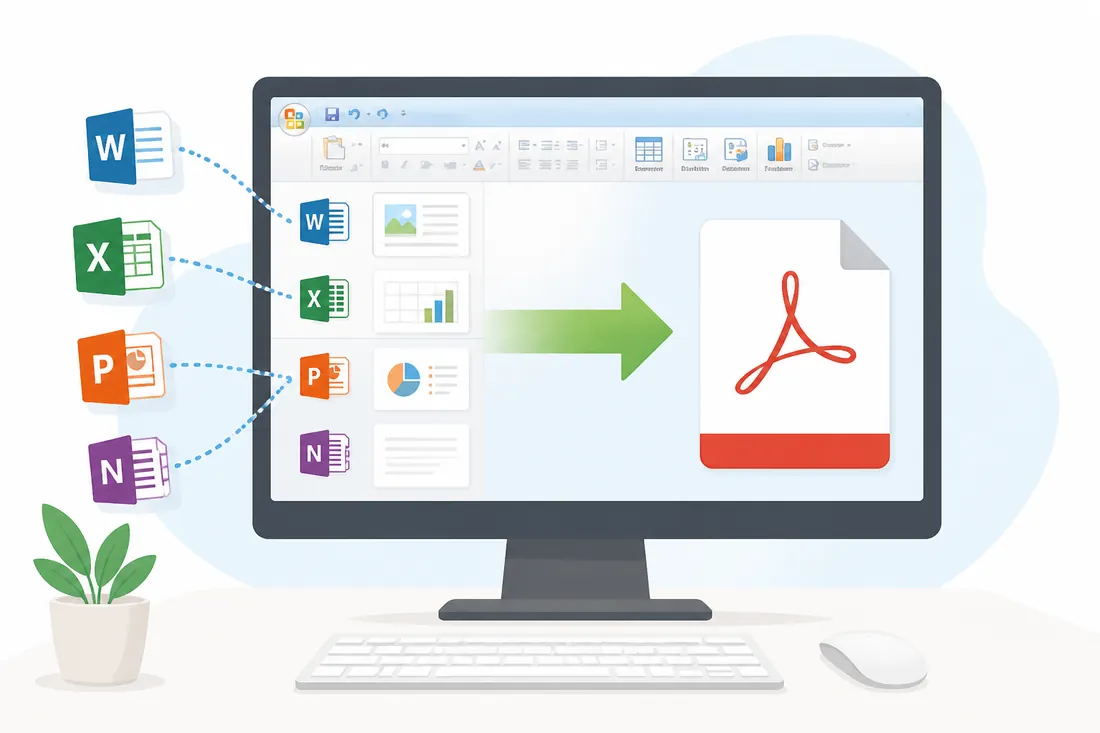
Como salvar o PowerPoint 2010 em PDF?
Vá em Arquivo > Salvar Como e, no campo “Tipo”, selecione PDF (*.pdf). Clique em Opções para escolher quais slides incluir e a qualidade da imagem. O PDF gerado preserva o layout visual dos slides e pode ser aberto em qualquer dispositivo sem o PowerPoint instalado.
O PowerPoint 2010 abre arquivos do PowerPoint 2016 ou 2019?
Geralmente sim. O formato .pptx é compatível entre versões do Office, então o PowerPoint 2010 consegue abrir arquivos criados em versões mais novas. Recursos exclusivos das versões mais recentes (como certos tipos de animação ou gráficos) podem não aparecer corretamente, mas o conteúdo básico é preservado.
Com esses passos e dicas, você tem tudo que precisa para criar uma apresentação completa no PowerPoint 2010 — do slide de título à exibição final. Para quem usa um PC com Windows 7 e o Office 2010 instalado, o programa atende bem à maioria das situações do dia a dia, de trabalhos escolares a reuniões corporativas simples. Se tiver problemas para abrir o PowerPoint ou encontrar erros no programa, veja o guia sobre Office 2010 não abre — como resolver.