Como migrar do Office 2010 para o 365 ou LibreOffice
Guia completo para migrar do Office 2010 para o Microsoft 365 ou LibreOffice: backup de arquivos, modelos, Outlook e macros.
Como migrar do Office 2010 para o 365 ou LibreOffice
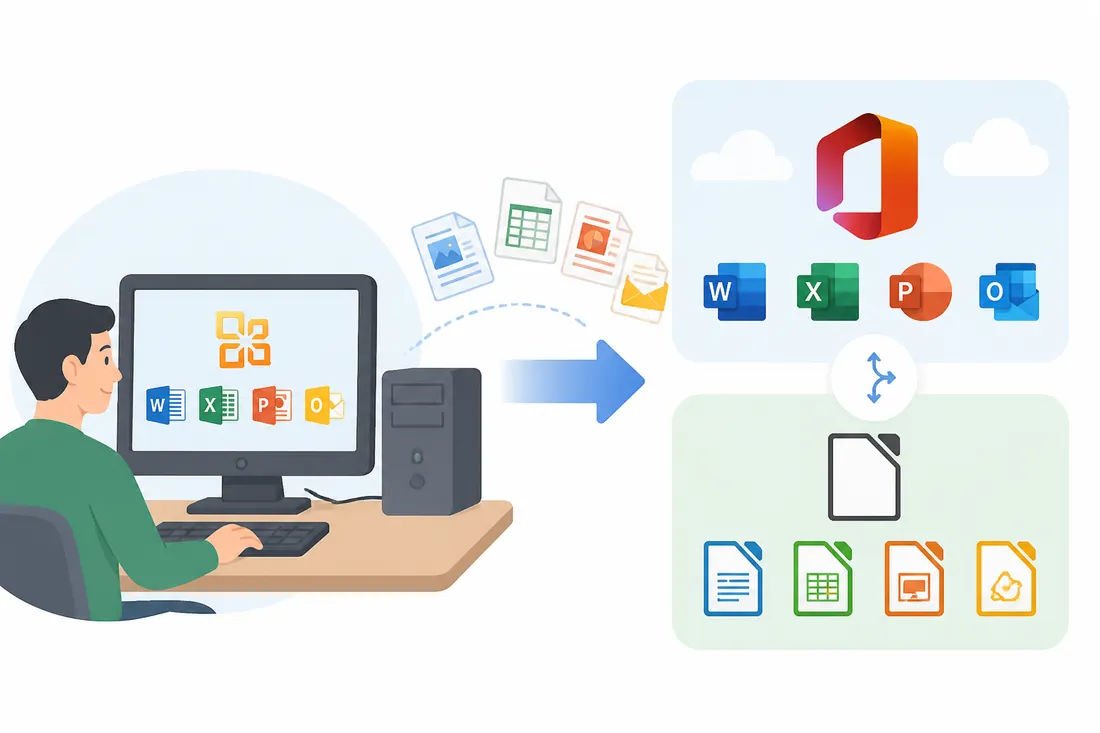
Sair do Office 2010 depois de anos usando o mesmo programa parece complicado, mas na prática a migração é mais tranquila do que parece. Os arquivos que você já tem continuam funcionando, os atalhos de teclado são quase os mesmos e a curva de aprendizado é menor do que você imagina.
Este guia cobre os dois caminhos mais comuns: migrar para o Microsoft 365 (assinatura mensal/anual) ou adotar o LibreOffice (gratuito e de código aberto). Os passos valem para Windows 7, 8 e 10.
- Seus arquivos .docx e .xlsx continuam funcionando nas duas opções
- Microsoft 365: pago, interface mais familiar, nuvem integrada
- LibreOffice: gratuito, instalação local, sem assinatura
- Antes de migrar: faça backup de modelos personalizados e macros
- Outlook 2010: requer atenção especial — e-mails e contatos precisam ser exportados
- Tempo estimado: 30 a 60 minutos para a transição completa
Como migrar do Office 2010 para o Microsoft 365
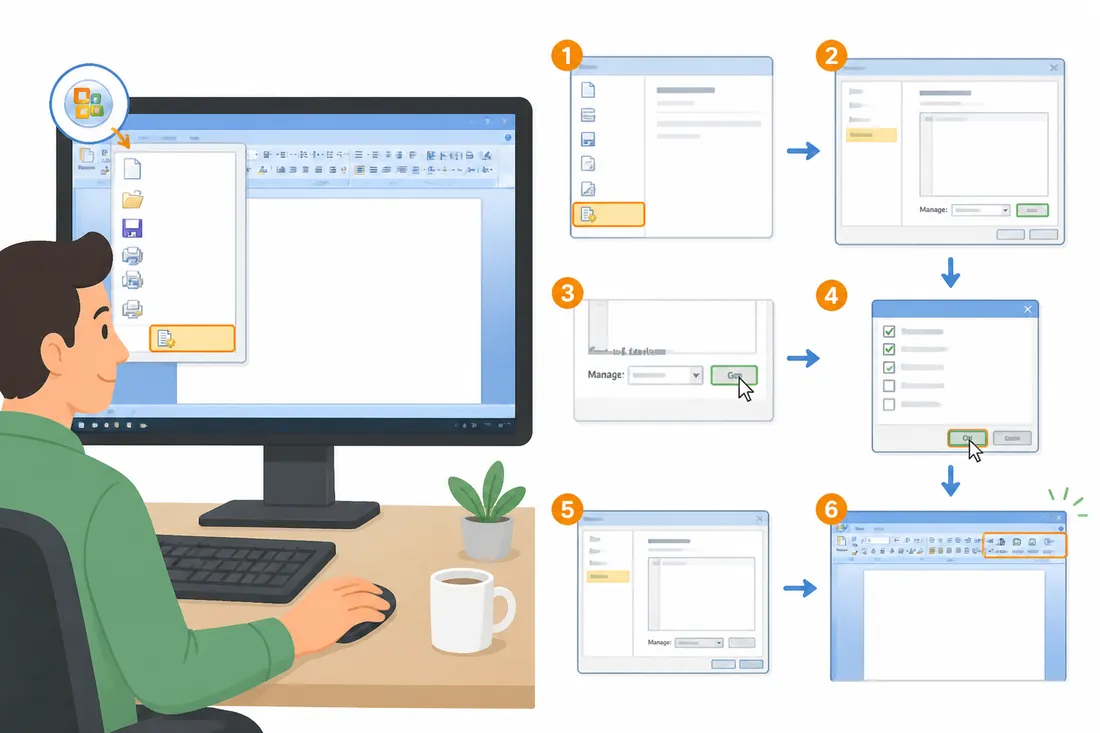
Passo 1: salve seus arquivos e modelos
Antes de qualquer coisa, localize os modelos personalizados que você criou no Office 2010. Eles ficam em:
C:Users[seu nome]AppDataRoamingMicrosoftTemplates
Copie a pasta Templates para um local seguro (HD externo, pen drive ou nuvem). Faça o mesmo com qualquer macro do Excel ou Word que você usa com frequência.
Passo 2: exporte os dados do Outlook 2010 (se aplicável)
Se você usa o Outlook 2010 para e-mail, este passo é crítico. Exporte seus e-mails, contatos e compromissos antes de desinstalar:
- No Outlook 2010, vá em Arquivo → Abrir → Importar
- Escolha “Exportar para um arquivo”
- Selecione “Arquivo de Dados do Outlook (.pst)”
- Escolha a caixa de entrada e marque “Incluir subpastas”
- Salve o arquivo .pst em local seguro
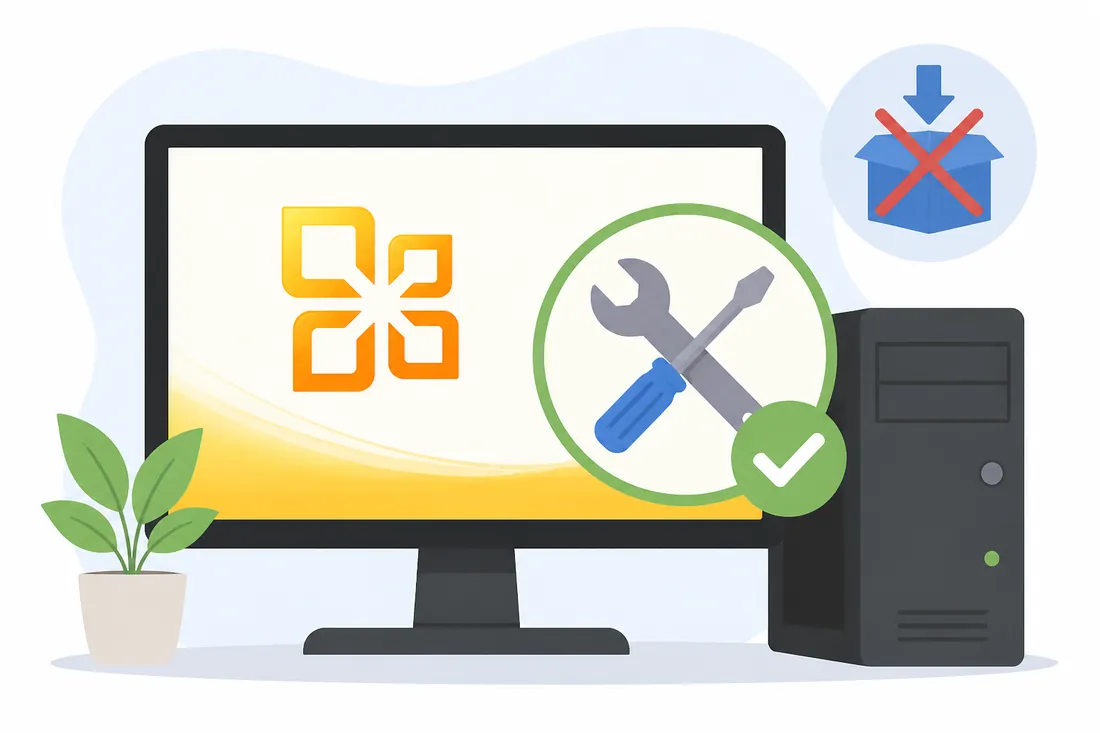
Passo 3: desinstale o Office 2010
Vá em Painel de Controle → Programas e Recursos, localize o Microsoft Office 2010 e clique em Desinstalar. Aguarde a conclusão e reinicie o computador. Ter duas versões do Office ao mesmo tempo causa conflitos.
Passo 4: assine e instale o Microsoft 365
Acesse microsoft.com/pt-br/microsoft-365 e escolha o plano. O Microsoft 365 Personal cobre um usuário em até 5 dispositivos. Após a assinatura, baixe e instale o pacote pelo portal da Microsoft com sua conta.
Passo 5: importe seus modelos e dados do Outlook
Com o novo Office instalado, copie os modelos salvos no Passo 1 para a pasta Templates do novo Office. Para reimportar os e-mails no novo Outlook, vá em Arquivo → Abrir e Exportar → Importar/Exportar e selecione o arquivo .pst que você salvou.
Como migrar do Office 2010 para o LibreOffice
Passo 1: baixe e instale o LibreOffice
Acesse libreoffice.org/download e baixe a versão mais recente para Windows. O instalador é gratuito e não exige cadastro. Você pode instalar o LibreOffice sem desinstalar o Office 2010 para testá-lo primeiro — eles coexistem sem conflito.
Passo 2: configure o formato padrão de salvamento
Por padrão, o LibreOffice salva no formato .odt (OpenDocument). Para manter compatibilidade com quem usa Microsoft Office, mude o padrão para .docx e .xlsx:
- Abra o LibreOffice Writer
- Vá em Ferramentas → Opções → Carregar/Salvar → Geral
- Em “Formato de arquivo padrão”, altere para “Texto Microsoft Word 2007-365”
- Faça o mesmo para planilhas: selecione “Planilha do Excel 2007-365”
Passo 3: importe seus modelos
Os modelos .dotx do Word 2010 podem ser abertos diretamente no LibreOffice Writer. Para adicioná-los à biblioteca de modelos do LibreOffice, abra o arquivo e salve como modelo pelo menu Arquivo → Modelos → Salvar como Modelo.
Passo 4: verifique suas macros
Macros VBA do Office 2010 têm compatibilidade parcial com o LibreOffice. Macros simples de formatação geralmente funcionam. Macros complexas com objetos específicos do Office (como UserForms elaborados) precisam ser reescritas em Basic do LibreOffice ou adaptadas. Se suas macros são críticas para o trabalho, teste antes de desinstalar o Office 2010.
Comparativo rápido: Microsoft 365 vs LibreOffice para quem vem do Office 2010
| Critério | Microsoft 365 | LibreOffice |
|---|---|---|
| Custo | Pago (assinatura mensal/anual) | Gratuito |
| Interface | Ribbon moderno (evolução do Office 2010) | Menus e barra de ferramentas (mais próximo do Office 2003) |
| Compatibilidade com .docx/.xlsx | Total | Alta (com pequenas variações de formatação) |
| Suporte a macros VBA | Total | Parcial |
| Funciona offline | Sim (apps desktop) | Sim |
| Atualizações de segurança | Sim, automáticas | Sim, gratuitas |
| Colaboração em tempo real | Sim (OneDrive/SharePoint) | Limitada |
E os arquivos antigos? Ficam todos acessíveis?
Sim. Tanto o Microsoft 365 quanto o LibreOffice abrem arquivos .doc, .docx, .xls, .xlsx, .ppt e .pptx criados no Office 2010 sem problemas. Você não perde nenhum documento ao migrar — apenas garanta que os arquivos estejam salvos localmente ou em nuvem antes de desinstalar o Office 2010.
Para detalhes sobre compatibilidade de formatos, veja como abrir arquivos .docx e .xlsx no Office 2010. Se quiser entender as diferenças entre LibreOffice e o Office 2010 antes de migrar, confira também alternativas gratuitas ao Office 2010.
Perguntas frequentes sobre migração do Office 2010
Preciso desinstalar o Office 2010 antes de instalar o Microsoft 365?
Sim, é fortemente recomendado. Ter duas versões do Office ao mesmo tempo causa conflitos de arquivos de registro, lentidão e comportamentos imprevisíveis. Desinstale o Office 2010 completamente e reinicie o PC antes de instalar o Microsoft 365.
Meus arquivos do Office 2010 abrem no LibreOffice sem perder formatação?
Na maioria dos casos, sim. Texto, tabelas e formatação básica são preservados. Documentos com layouts muito complexos, estilos personalizados elaborados ou muitos objetos incorporados podem apresentar pequenas diferenças visuais. Teste seus arquivos mais importantes antes de migrar definitivamente.
Posso usar o Microsoft 365 no Windows 7?
Não. O Microsoft 365 (apps desktop) requer Windows 10 ou Windows 11. Para Windows 7, a última versão suportada é o Office 2016, mas ela também já está fora do suporte estendido. A alternativa é o LibreOffice, que ainda funciona no Windows 7.
Como exportar os e-mails do Outlook 2010 para o novo Outlook?
Exporte um arquivo .pst pelo menu Arquivo → Abrir → Importar no Outlook 2010. No novo Outlook (Microsoft 365), importe esse arquivo pelo menu Arquivo → Abrir e Exportar → Importar/Exportar. Todos os e-mails, contatos e compromissos serão transferidos.
O LibreOffice funciona bem no Windows 7?
Sim. O LibreOffice ainda oferece suporte ao Windows 7, ao contrário do Microsoft 365. Para PCs mais antigos que rodam Windows 7, o LibreOffice é a opção mais prática de atualização sem custo e com suporte de segurança ativo.
Quanto tempo leva a migração do Office 2010 para o LibreOffice?
Para uso pessoal sem macros complexas, a migração leva entre 30 e 60 minutos: tempo para baixar, instalar, configurar o formato de salvamento padrão e importar modelos. Ambientes corporativos com muitas macros VBA exigem teste mais cuidadoso e podem levar alguns dias.
Migrar do Office 2010 não é um processo difícil, mas exige organização: salvar modelos, exportar dados do Outlook e verificar macros antes de desinstalar. Com esses passos feitos, a transição para o Microsoft 365 ou o LibreOffice é tranquila e você não perde nada que já criou.