Access 2010: o que é e como obter o banco de dados
O que é o Access 2010, para que serve e em quais edições do Office 2010 ele está disponível. Diferenças com o Excel e como instalar.
Access 2010: o que é e como obter o banco de dados da Microsoft
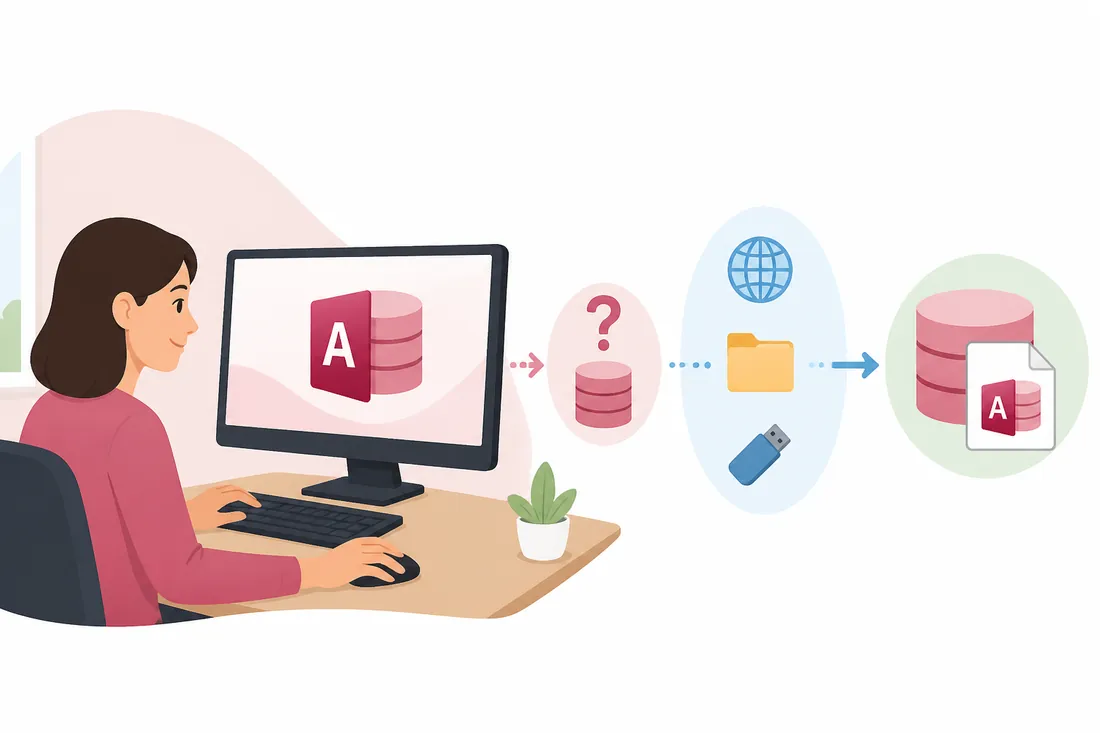
O Access 2010 é o gerenciador de banco de dados relacional do pacote Microsoft Office 2010. Se você já ouviu o nome mas nunca entendeu bem para que serve, a resposta curta é: ele permite criar e consultar bancos de dados sem precisar saber programação avançada. Pense nele como um Excel mais poderoso para dados que precisam de relacionamentos, formulários e relatórios estruturados.
É um aplicativo voltado principalmente para empresas pequenas, departamentos corporativos e usuários que precisam organizar grandes volumes de informação — cadastros de clientes, estoques, registros de atendimento — de forma mais robusta do que planilhas permitem.
Este post explica o que o Access 2010 faz, em quais edições do Office 2010 ele está disponível e como obtê-lo.
- Banco de dados relacional com interface visual — sem necessidade de SQL para operações básicas
- Disponível apenas nas edições Professional e superiores do Office 2010
- Cria formulários, relatórios e consultas de forma visual
- Suporta macros e VBA para automação de tarefas repetitivas
- Arquivos .accdb — formato padrão desde o Office 2007
- Suporte encerrado em outubro de 2020 — sem atualizações de segurança
O que é o Access 2010
O Access 2010 é o sistema de gerenciamento de banco de dados incluído no Microsoft Office 2010 Professional, lançado em junho de 2010. Permite criar tabelas para armazenar dados, formulários para inserir informações sem acessar a tabela diretamente, consultas para filtrar e cruzar dados, e relatórios formatados para impressão. Tudo isso com interface visual, sem exigir que o usuário escreva SQL manualmente para as operações mais comuns.
Para que serve o Access 2010 na prática
O Access 2010 resolve situações onde uma planilha do Excel já não é suficiente — principalmente quando os dados têm relacionamentos entre si ou quando várias pessoas precisam inserir informações em formulários separados.
Casos de uso comuns
- Cadastro de clientes ou fornecedores com histórico de compras vinculado
- Controle de estoque com entradas, saídas e saldo automático
- Registro de atendimentos em clínicas, escritórios ou oficinas
- Banco de dados de inventário de ativos, equipamentos ou documentos
- Sistema de agendamento simples com formulários para secretárias
Quando o Excel é suficiente e quando o Access faz mais sentido
| Situação | Excel | Access 2010 |
|---|---|---|
| Lista simples com até alguns milhares de linhas | Sim | Desnecessário |
| Dados com relação entre tabelas | Difícil | Sim, nativo |
| Formulário para entrada de dados por terceiros | Limitado | Sim, com formulários visuais |
| Relatórios formatados para impressão | Manual | Sim, com Report Builder |
| Múltiplos usuários simultâneos | Conflitos | Suportado (com limitações) |
| Volume acima de 500 mil registros | Não | Limitado (2 GB por arquivo) |
Em quais edições do Office 2010 o Access está disponível
Nem todo pacote Office 2010 inclui o Access. Ele está presente apenas nas edições mais completas:
| Edição do Office 2010 | Inclui Access? |
|---|---|
| Home and Student 2010 | Não |
| Home and Business 2010 | Não |
| Standard 2010 | Não |
| Professional 2010 | Sim |
| Professional Plus 2010 | Sim |
Como obter o Access 2010
O Access 2010 não está disponível para download isolado no site da Microsoft — ele faz parte do pacote Office 2010 Professional ou Professional Plus. Para obtê-lo:
- Verifique se sua licença do Office 2010 inclui o Access — confira a embalagem ou o e-mail de compra original.
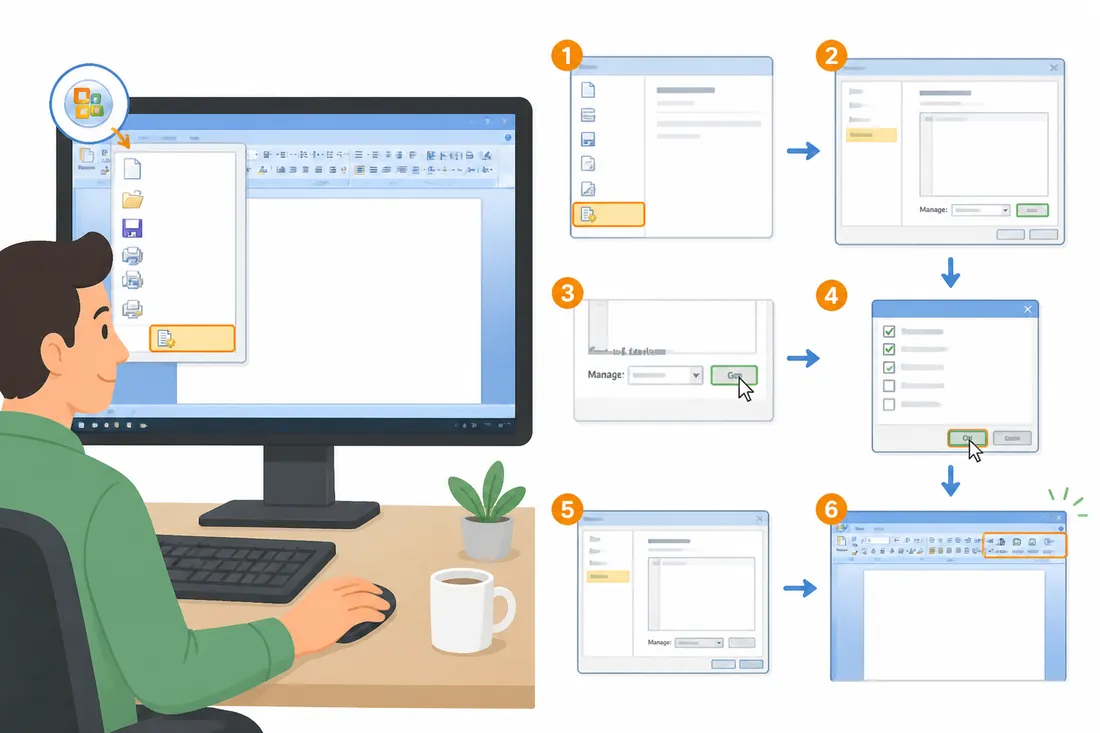
- Se sim, execute o instalador do Office 2010 e escolha instalação personalizada.
- Na lista de componentes, marque “Microsoft Access” como disponível.
- Conclua a instalação e ative o produto. Veja o guia de ativação do Office 2010 se necessário.
Se sua edição não inclui o Access, as alternativas gratuitas mais próximas são o LibreOffice Base (que abre arquivos .mdb e .accdb) e o DB Browser for SQLite. Veja as alternativas grátis ao Office 2010 para comparar.
Principais recursos do Access 2010
Tabelas e relacionamentos
No Access 2010, você cria tabelas com campos tipados (texto, número, data, sim/não, etc.) e define relacionamentos entre elas na janela “Relações”. Isso garante integridade referencial — por exemplo, você não consegue inserir um pedido de um cliente que não existe no cadastro.
Formulários
Formulários são a interface para entrada de dados. Com o assistente em Criar → Assistente de Formulário, você gera um formulário a partir de uma tabela em poucos cliques, sem programar nada. O usuário final vê um formulário amigável em vez da grade crua da tabela.
Consultas
Consultas filtram, ordenam e cruzam dados de uma ou mais tabelas. Você pode criar consultas visualmente no designer de consultas ou escrever SQL diretamente. Uma consulta pode calcular totais, criar campos calculados e servir de base para relatórios.
Relatórios
Relatórios formatam os dados para impressão ou PDF. O assistente em Criar → Relatório gera um relatório básico em segundos. Para personalizar, você edita no modo de exibição de design arrastando campos e ajustando formatação.
Perguntas frequentes sobre Access 2010
O Access 2010 abre arquivos .mdb do Access 2003?
Sim. O Access 2010 abre tanto o formato legado .mdb (Access 97-2003) quanto o formato atual .accdb (Access 2007 em diante). Você pode também converter arquivos .mdb para .accdb pelo menu Arquivo → Salvar Banco de Dados como → Banco de Dados Access 2007.
Qual o limite de tamanho de um arquivo do Access 2010?
Um arquivo .accdb pode ter no máximo 2 GB. Cada tabela suporta até 255 campos e um número teoricamente ilimitado de registros, mas o desempenho cai com volumes muito grandes. Para bancos de dados maiores, o Access 2010 pode ser usado como front-end conectado ao SQL Server.
O Access 2010 funciona no Windows 10?
Funciona. O Office 2010 roda no Windows 10 sem configuração especial. O suporte da Microsoft ao Office 2010 encerrou em outubro de 2020, então não há patches de segurança, mas o programa opera normalmente para criar e abrir bancos de dados em ambiente local.
Preciso saber SQL para usar o Access 2010?
Não para as operações básicas. O Access 2010 tem um designer visual de consultas onde você arrasta campos e define critérios sem escrever nenhuma linha de SQL. Para consultas mais avançadas — subconsultas, uniões entre tabelas, funções de agregação — conhecer SQL básico ajuda, mas não é obrigatório.
O Access 2010 suporta múltiplos usuários ao mesmo tempo?
Sim, em uma rede local. Você pode colocar o arquivo .accdb em um servidor de arquivos e vários usuários o acessam simultaneamente. O Access 2010 usa bloqueio de registro para evitar conflitos. Para ambientes com muitos usuários simultâneos, a Microsoft recomenda migrar para o SQL Server e usar o Access apenas como interface.
É possível publicar um banco de dados do Access 2010 na web?
O Access 2010 incluiu a opção de publicar como “Aplicativo Web do Access” usando o SharePoint com Access Services. Essa funcionalidade exige SharePoint Server 2010 com Access Services habilitado — não é algo disponível para usuários individuais sem infraestrutura corporativa. Para web sem SharePoint, é melhor migrar para outra plataforma.
Como abrir o Access 2010 se não aparecer no menu Iniciar?
Vá em Iniciar → Todos os Programas → Microsoft Office. Se o Microsoft Access não estiver listado, pode ser que sua edição do Office 2010 não o inclua (como Home and Student ou Home and Business), ou que ele não foi marcado durante a instalação personalizada. Rode o instalador novamente e adicione o componente.
O Access 2010 é uma ferramenta genuinamente útil para quem precisa ir além das planilhas — especialmente em ambientes com Windows 7 onde versões mais recentes do Office não são uma opção. Para a documentação de referência oficial, acesse a Central de Ajuda da Microsoft. Se preferir uma alternativa gratuita, o LibreOffice Base é a opção mais compatível disponível hoje.